
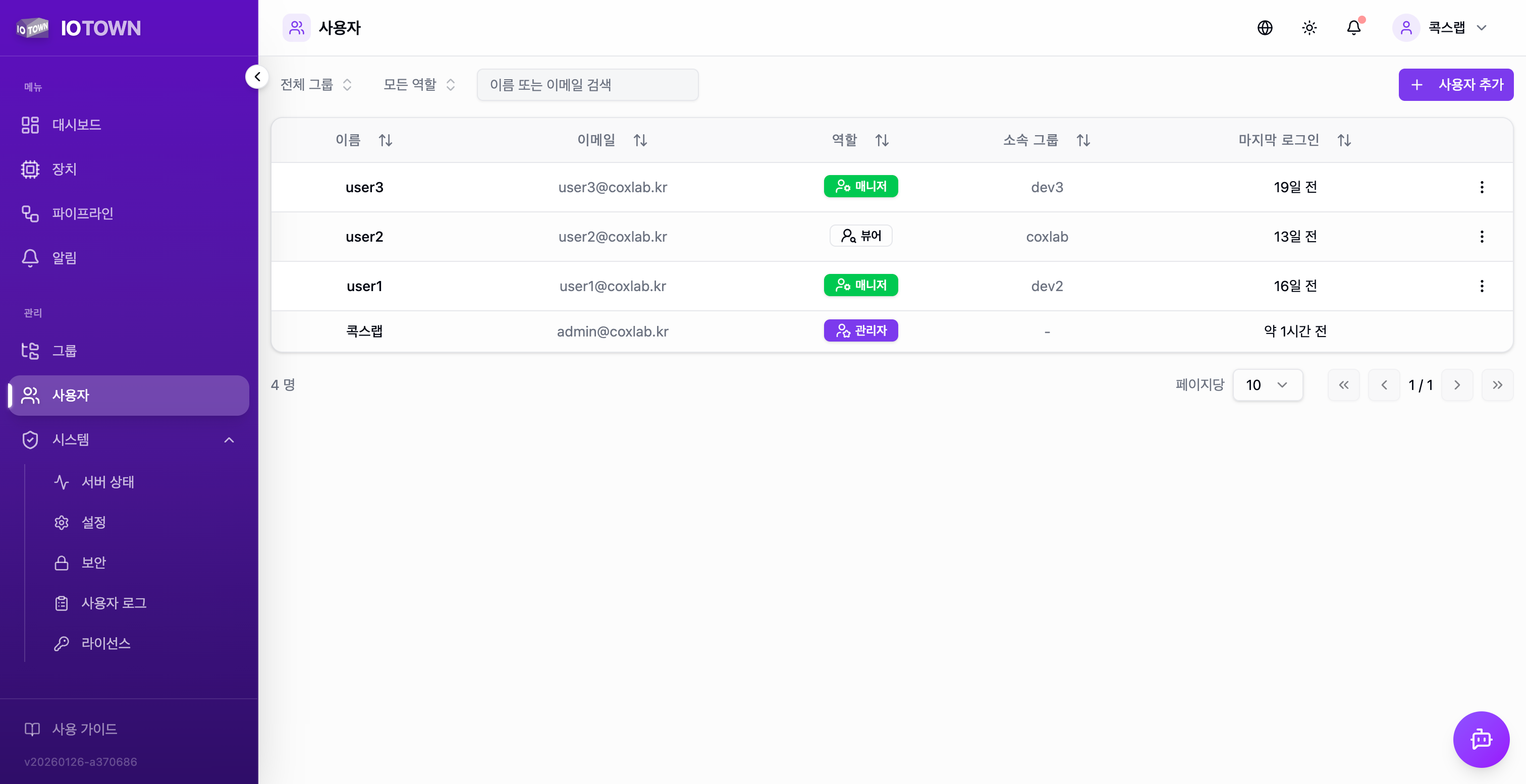
사용자를 생성하고 역할과 그룹을 할당하여 접근 권한을 관리할 수 있습니다.
사용자 관리는 관리자 전용 기능입니다.
역할 (Role)
IOTOWN은 3가지 역할을 제공합니다.
| 역할 | 설명 |
|---|---|
| 관리자 (Admin) | 시스템 전체 관리 권한. 모든 그룹과 장치에 접근 가능 |
| 매니저 (Manager) | 소속 그룹 내 장치 관리 (CRUD). 파이프라인 규칙/액션 설정 가능 |
| 뷰어 (Viewer) | 소속 그룹 데이터 읽기 전용. 장치 추가/수정/삭제 불가 |
역할별 메뉴 접근 권한
| 메뉴 | 관리자 | 매니저 | 뷰어 |
|---|---|---|---|
| 대시보드 | ✅ | ✅ | 그룹 대시보드 보기만 |
| 장치 | ✅ 모든 그룹 | ✅ 소속 그룹 | 읽기만 |
| 파이프라인 - 파서 | ✅ | 목록 보기만 | ❌ |
| 파이프라인 - 규칙/액션 | ✅ | ✅ 소속 그룹 | ❌ |
| 알림 | ✅ | ✅ | ✅ |
| 관리 (그룹/사용자/시스템) | ✅ | ❌ | ❌ |
사용자 목록
| 항목 | 설명 |
|---|---|
| 이름 | 사용자 이름 |
| 이메일 | 로그인에 사용되는 이메일 주소 |
| 역할 | 관리자, 매니저, 뷰어 |
| 그룹 | 소속 그룹 (관리자는 표시 안 됨) |
| 마지막 로그인 | 마지막 로그인 시간 |
| 액션 | 비밀번호 재설정, 수정, 삭제 |
관리자 계정은 수정/삭제할 수 없습니다. 관리자 계정 관리는 초기 설정 시에만 가능합니다.
사용자 추가
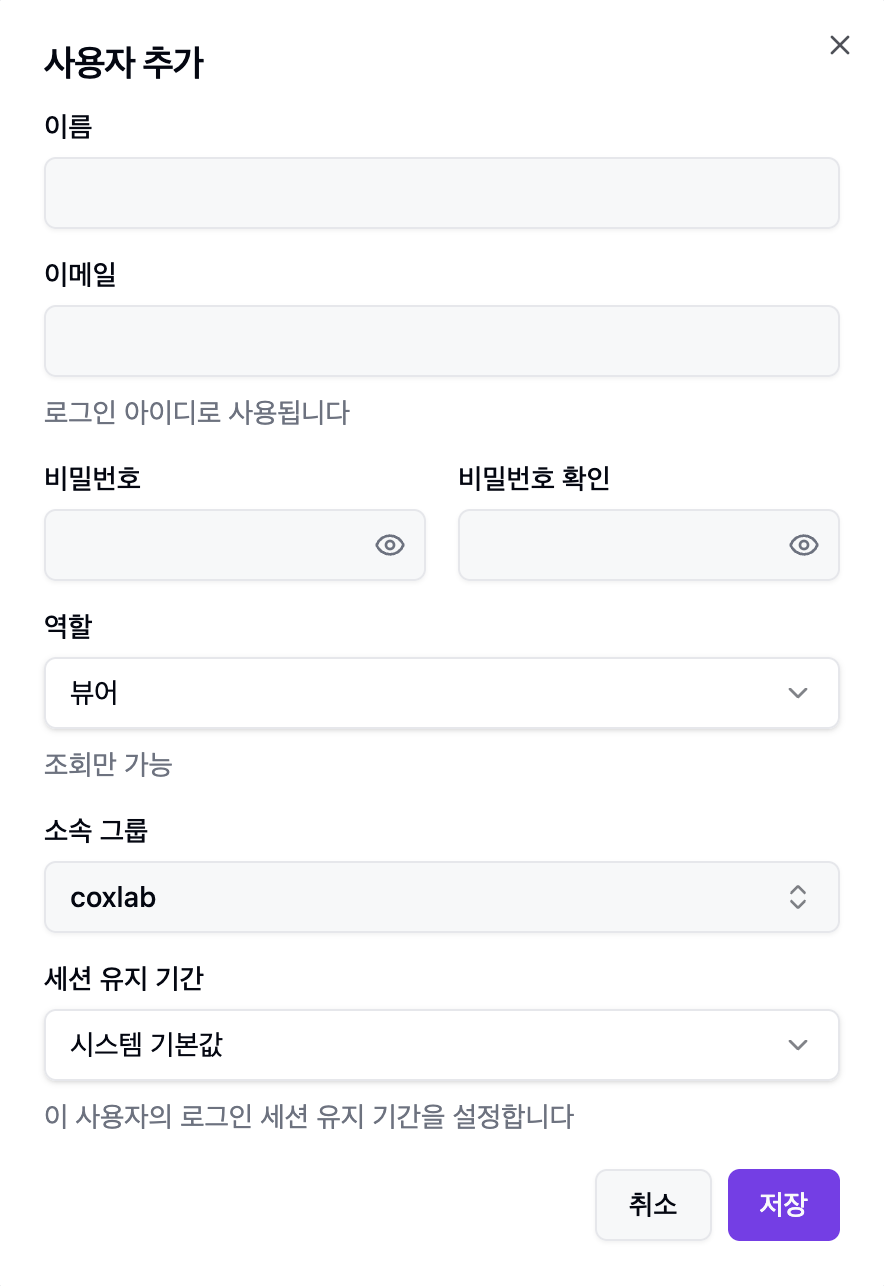
사용자 추가 버튼을 클릭하여 새 사용자를 생성합니다.
| 항목 | 설명 |
|---|---|
| 이름 | 사용자 이름 (필수) |
| 이메일 | 로그인용 이메일 주소 (필수, 중복 불가) |
| 비밀번호 | 초기 비밀번호 |
| 비밀번호 확인 | 비밀번호 재입력 |
| 역할 | 매니저 또는 뷰어 선택 |
| 그룹 | 소속 그룹 선택 |
| 세션 유지 기간 | 로그인 유지 기간 설정 |
비밀번호 규칙(최소 길이 등)과 기본 세션 유지 기간은 보안 설정에서 변경할 수 있습니다.
세션 유지 기간
사용자별로 로그인 세션 유지 기간을 개별 설정할 수 있습니다.
| 옵션 | 설명 |
|---|---|
| 시스템 기본값 | 보안 설정의 기본 세션 기간 사용 |
| 1일 ~ 365일 | 지정된 기간 동안 로그인 유지 |
| 무제한 | 로그아웃 전까지 세션 유지 |
사용자 수정
사용자 목록에서 버튼을 클릭한 후 수정을 선택합니다.
- 이름, 이메일, 역할, 그룹, 세션 유지 기간을 변경할 수 있습니다
- 비밀번호는 수정 화면에서 변경할 수 없습니다 (비밀번호 재설정 사용)
비밀번호 재설정
사용자가 비밀번호를 분실한 경우 관리자가 임시 비밀번호를 설정할 수 있습니다.
- 사용자 목록에서 버튼 클릭
- 비밀번호 재설정 선택
- 임시 비밀번호 입력 후 저장
- 사용자에게 임시 비밀번호 전달
임시 비밀번호는 사용자에게 안전한 방법으로 전달하고, 사용자가 첫 로그인 후 비밀번호를 변경하도록 안내하세요.