
액션은 규칙에서 조건이 충족되었을 때 실행할 작업을 정의합니다.
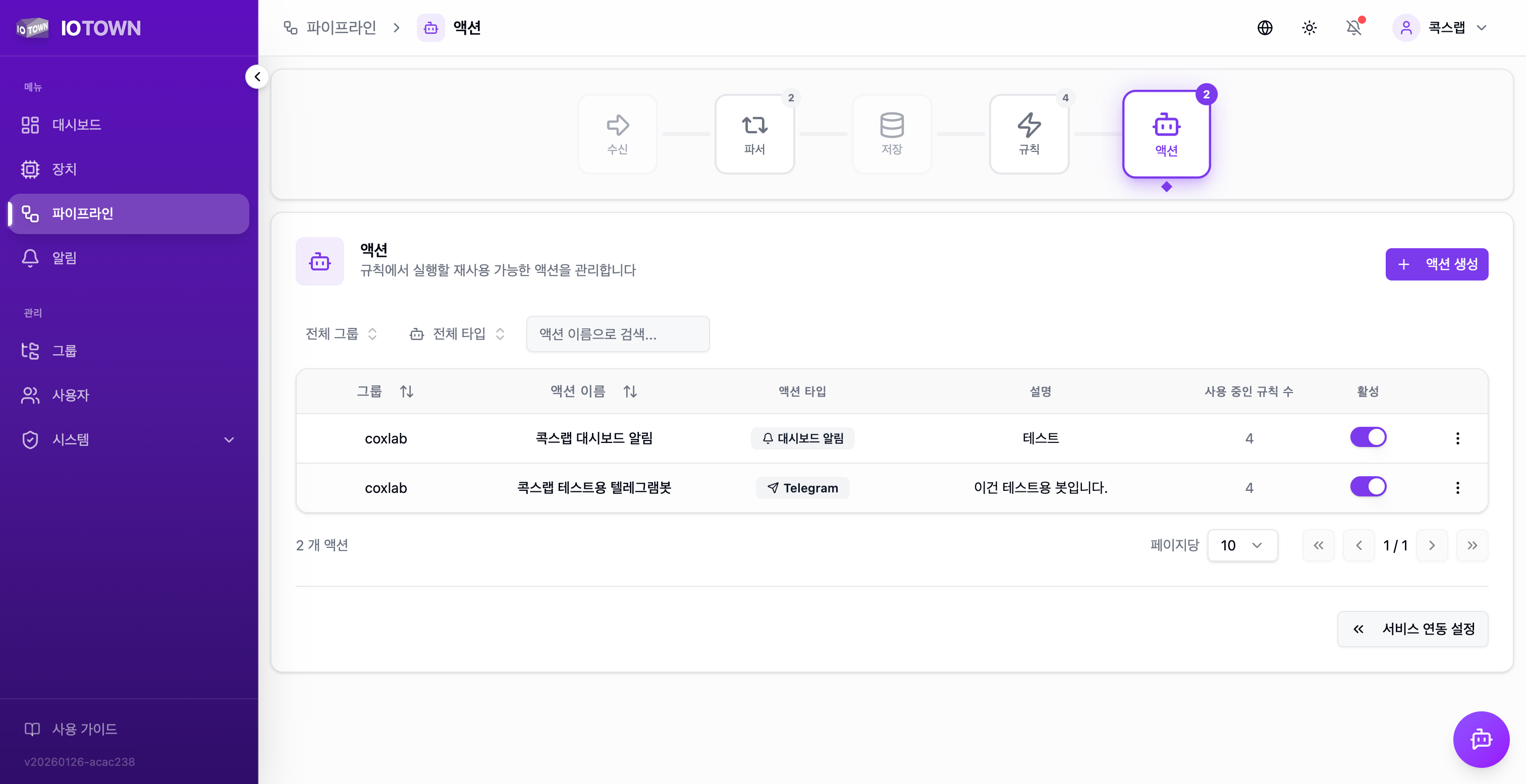
액션 목록
액션 목록에서 등록된 액션들을 확인하고 관리할 수 있습니다.
| 항목 | 설명 |
|---|---|
| 그룹 | 액션이 속한 그룹 |
| 액션 이름 | 액션의 고유 이름 |
| 액션 타입 | Webhook, MQTT, 대시보드 알림, Telegram |
| 설명 | 액션에 대한 설명 |
| 사용 중인 규칙 수 | 이 액션을 사용하는 규칙 개수 |
| 활성 | 액션 활성화/비활성화 상태 |
액션 타입
| 타입 | 설명 |
|---|---|
| Webhook | HTTP 요청을 외부 서버로 전송 |
| MQTT | MQTT 메시지를 외부 브로커로 발행 |
| 대시보드 알림 | IOTOWN 대시보드에 알림 표시 |
| Telegram | Telegram 봇을 통해 메시지 전송 |
액션 생성
액션 생성 버튼을 클릭하여 새로운 액션을 생성합니다.
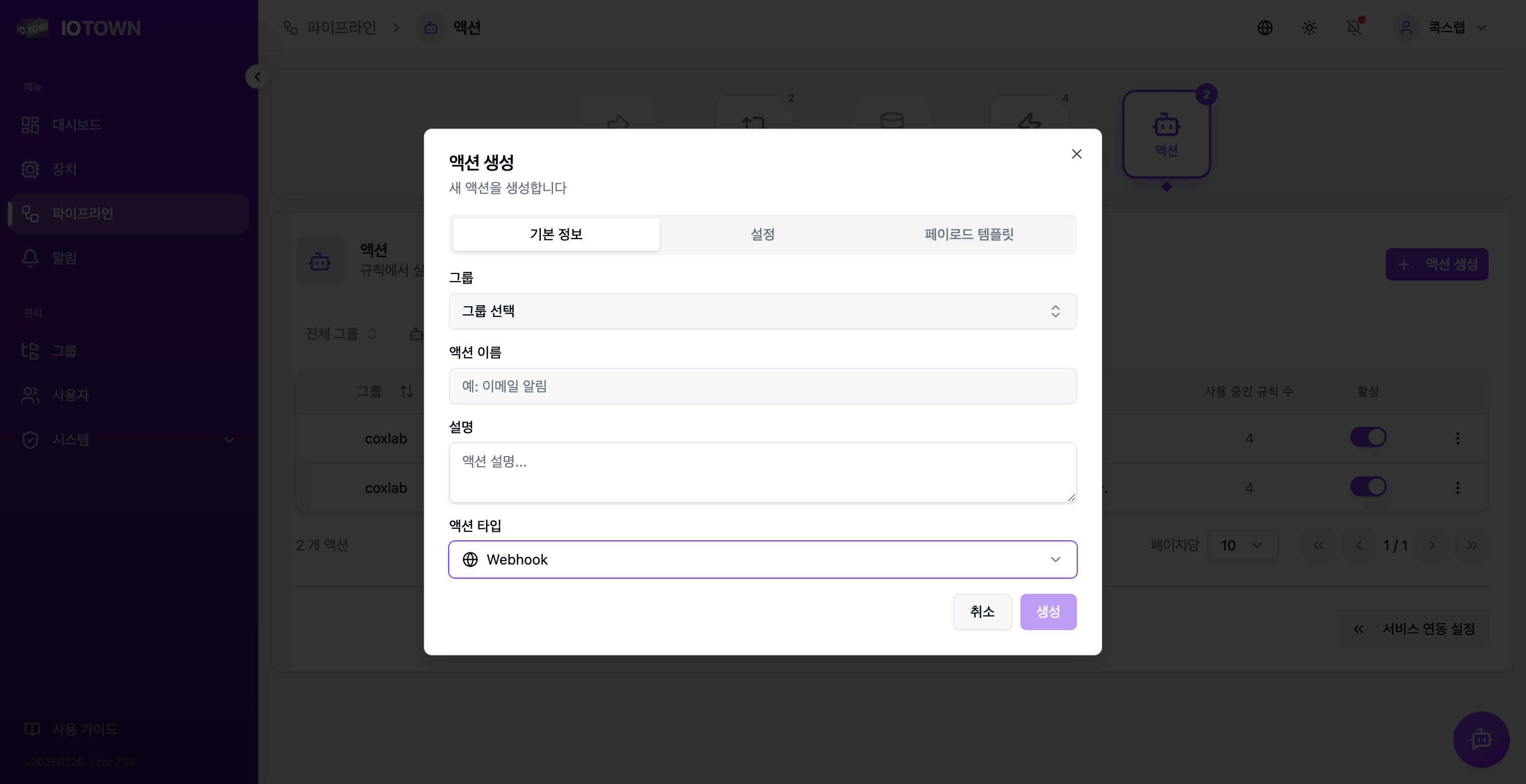
기본 정보
| 항목 | 설명 |
|---|---|
| 그룹 | 액션이 속할 그룹 선택 |
| 액션 이름 | 액션의 고유 이름 (예: 이메일 알림) |
| 설명 | 액션에 대한 설명 |
| 액션 타입 | Webhook, MQTT, 대시보드 알림, Telegram 중 선택 |
Webhook 설정
외부 서버로 HTTP 요청을 전송합니다.
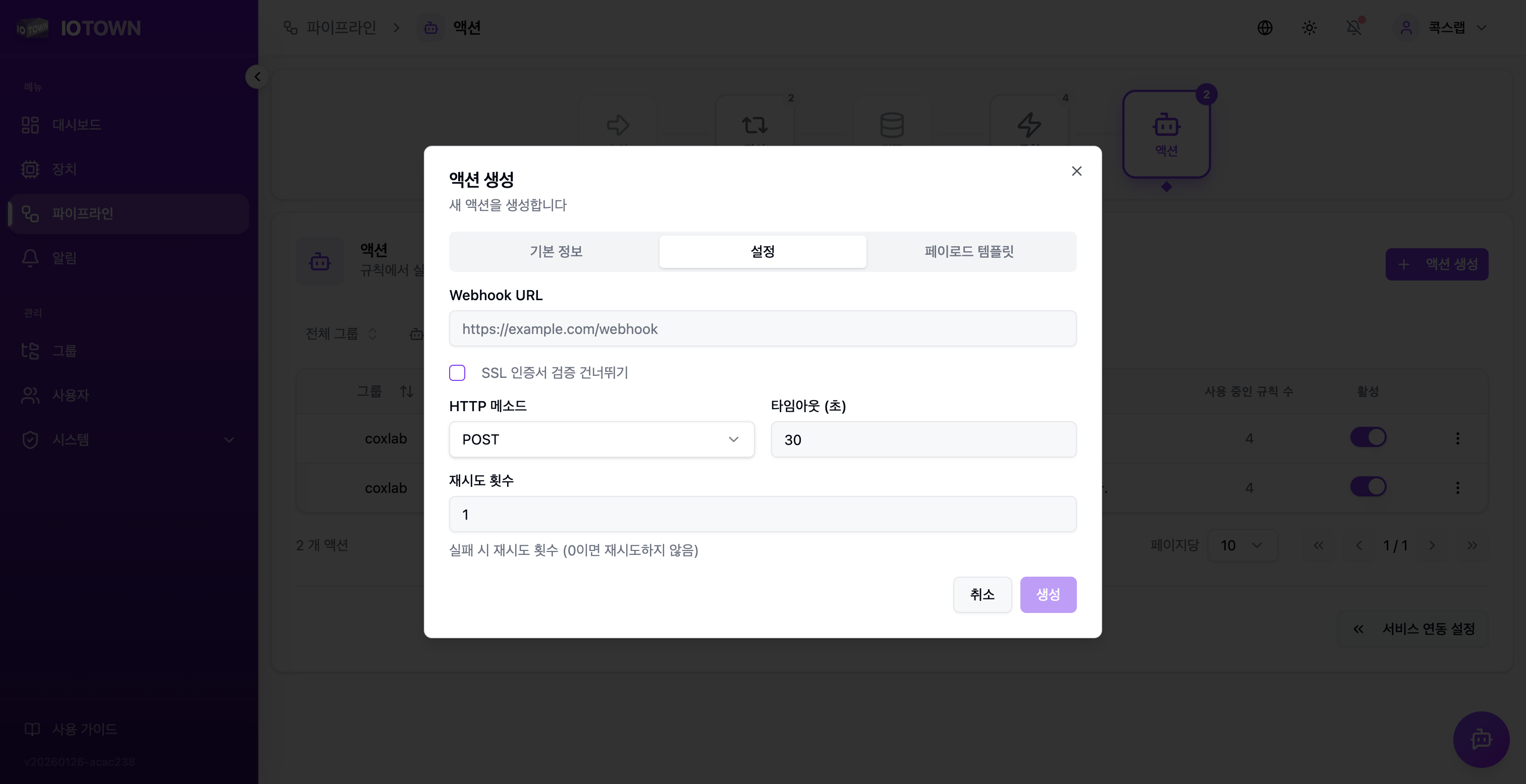
| 항목 | 설명 |
|---|---|
| Webhook URL | 요청을 보낼 URL (예: https://example.com/webhook) |
| SSL 인증서 검증 건너뛰기 | 자체 서명 인증서 사용 시 체크 |
| HTTP 메소드 | POST, PUT |
| 타임아웃 (초) | 요청 대기 시간 (기본: 30초) |
| 재시도 횟수 | 실패 시 재시도 횟수 (0이면 재시도하지 않음) |
MQTT 설정
외부 MQTT 브로커로 메시지를 발행합니다.
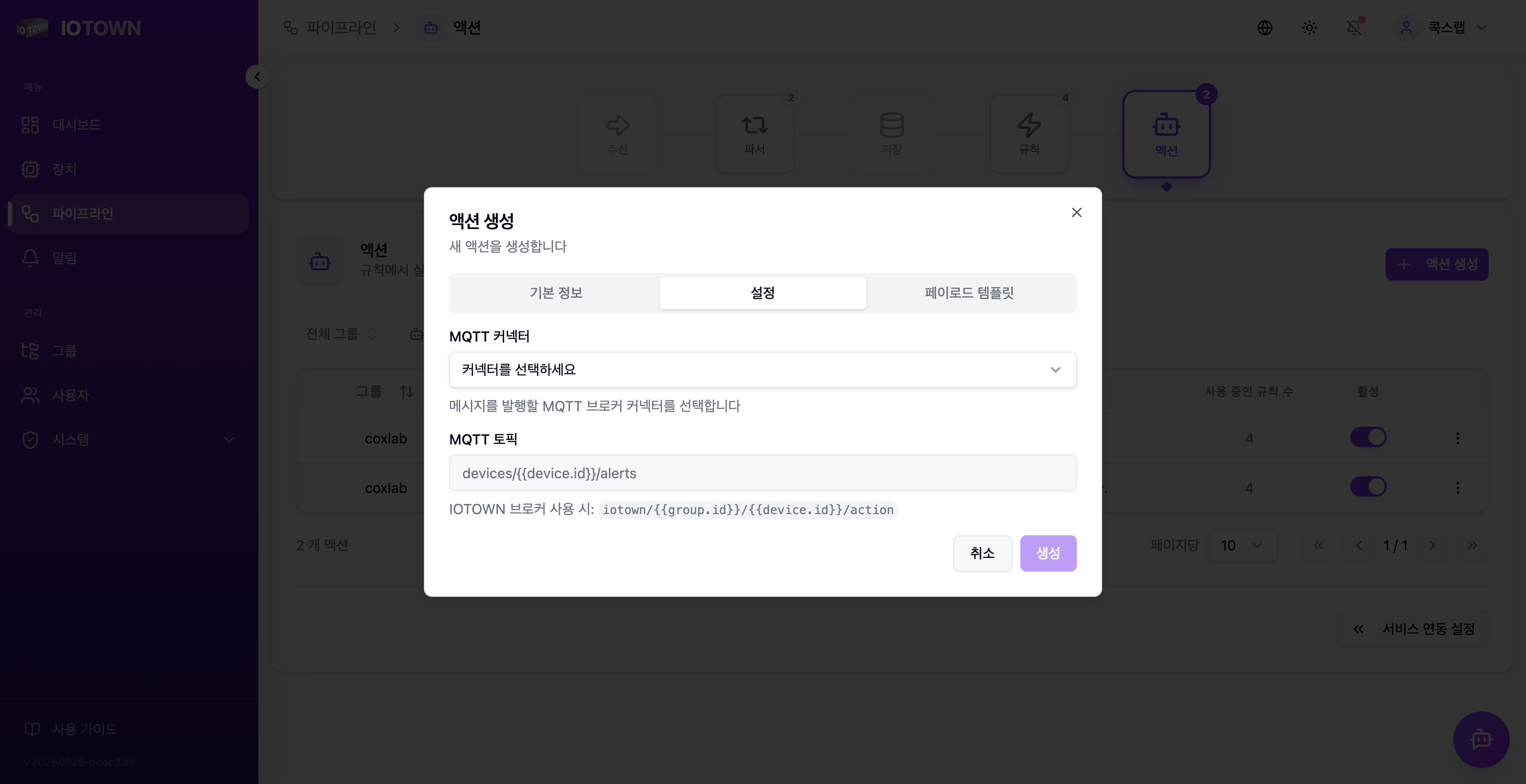
| 항목 | 설명 |
|---|---|
| MQTT 커넥터 | 미리 등록된 MQTT 커넥터 선택 |
| MQTT 토픽 | 메시지를 발행할 토픽 |
MQTT 커넥터는 서비스 연동 설정 > MQTT 커넥터 관리에서 먼저 등록해야 합니다. 자세한 내용은 액션: MQTT 연동 문서를 참조하세요.
토픽 템플릿 변수
토픽에 동적 값을 사용할 수 있습니다.
| 변수 | 설명 | 예시 |
|---|---|---|
| {{device.id}} | 장치 ID | iotown/{{device.id}}/action |
| {{device.groupId}} | 그룹 ID | iotown/{{device.groupId}}/{{device.id}}/action |
대시보드 알림 설정
IOTOWN 대시보드에 알림을 표시합니다.
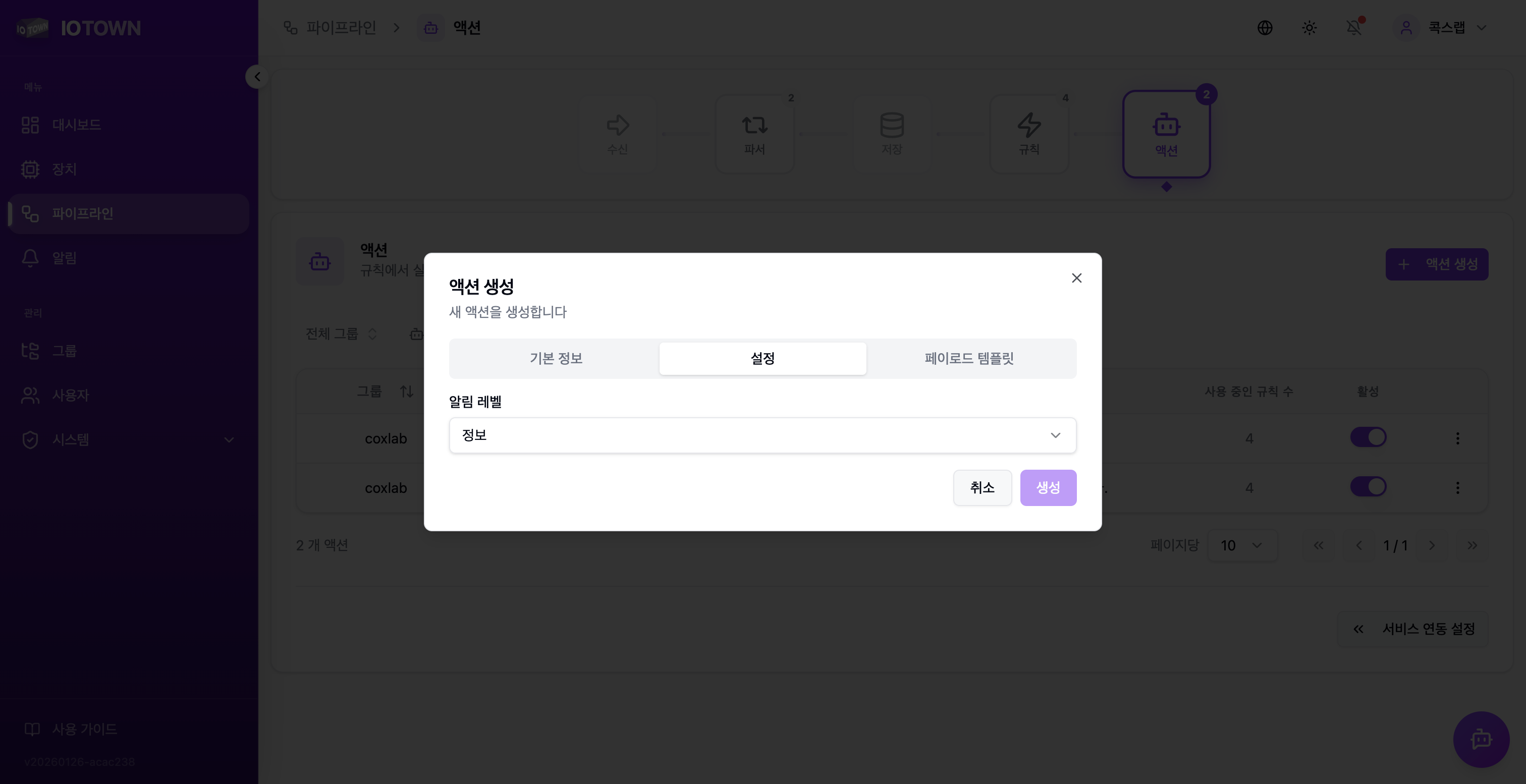
| 항목 | 설명 |
|---|---|
| 알림 레벨 | 정보, 경고, 오류 중 선택 |
Telegram 설정
Telegram 봇을 통해 메시지를 전송합니다.
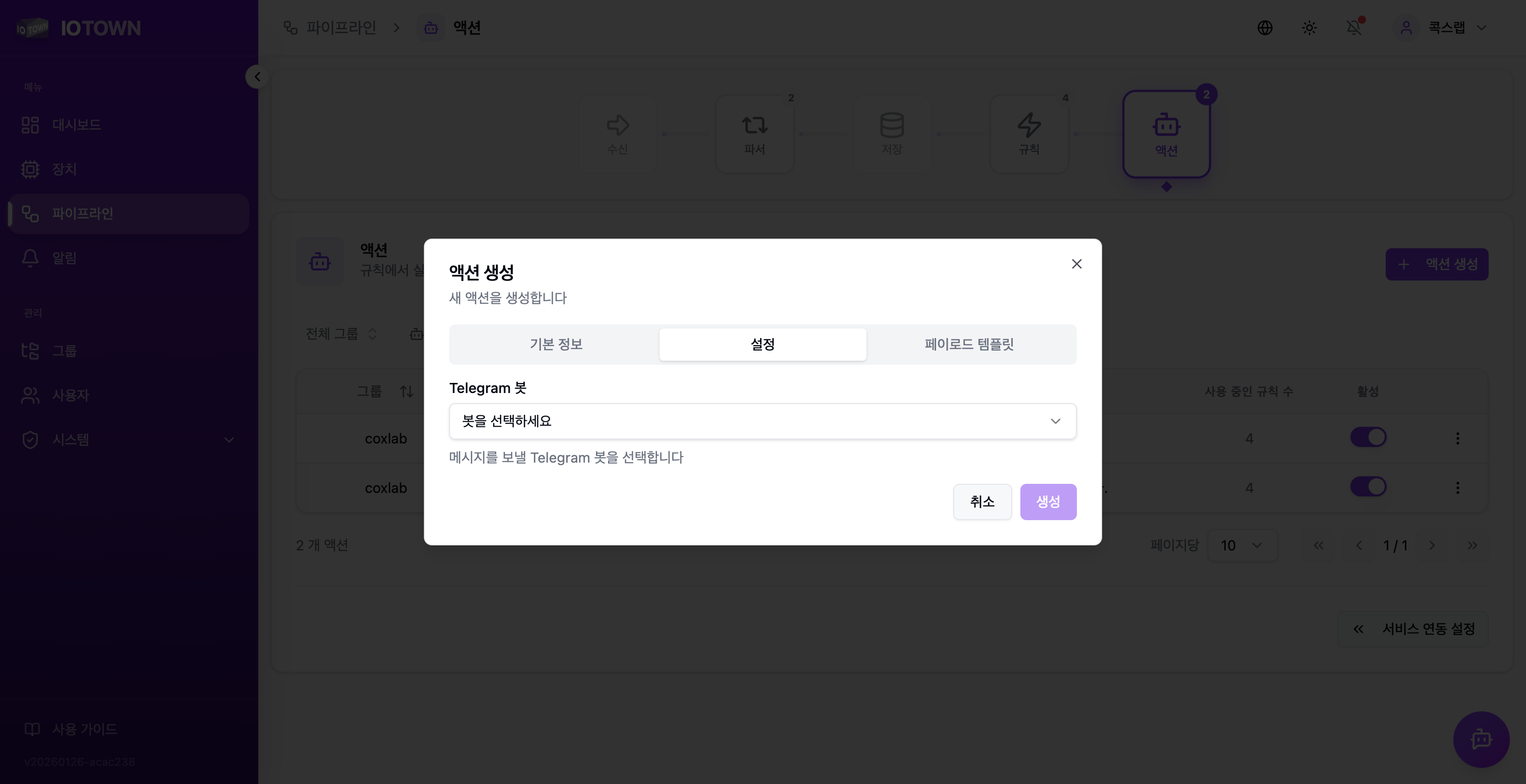
| 항목 | 설명 |
|---|---|
| Telegram 봇 | 미리 등록된 Telegram 봇 선택 |
Telegram 봇은 서비스 연동 설정 > Telegram 봇 관리에서 먼저 등록해야 합니다. 자세한 내용은 액션: 텔레그램 연동 문서를 참조하세요.
페이로드 템플릿
Webhook과 MQTT 액션은 전송할 데이터를 JSON 템플릿으로 정의할 수 있습니다.
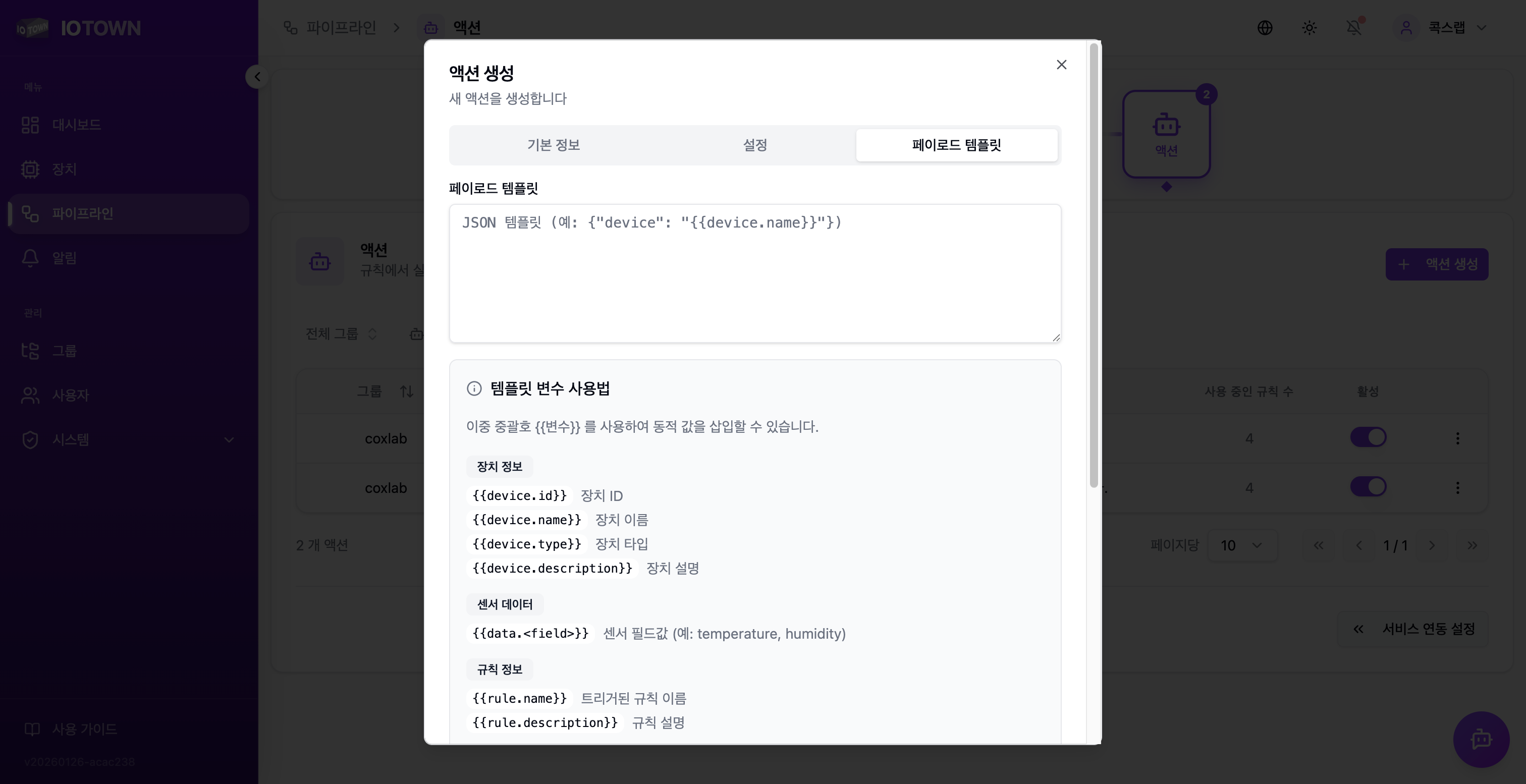
템플릿 변수
이중 중괄호를 사용하여 동적 값을 삽입할 수 있습니다.
| 변수 | 설명 |
|---|---|
| {{device.id}} | 장치 ID |
| {{device.name}} | 장치 이름 |
| {{device.type}} | 장치 타입 |
| {{device.description}} | 장치 설명 |
| {{device.groupId}} | 그룹 ID |
| {{data.<field>}} | 센서 필드값 (예: temperature, humidity) |
| {{rule.id}} | 규칙 ID |
| {{rule.name}} | 트리거된 규칙 이름 |
| {{rule.description}} | 규칙 설명 |
| {{timestamp}} | ISO 8601 형식 (예: 2025-01-26T12:30:00.000Z) |
| {{timestamp_local}} | 로컬 시간 형식 (예: 2025-01-26 21:30:00) |
| {{deviceTimestamp}} | 장치 보고 시간 (자세히) |
템플릿 예시
JSON
서비스 연동 설정
액션 페이지 하단의 서비스 연동 설정 버튼을 클릭하면 외부 서비스 연동을 관리할 수 있습니다.
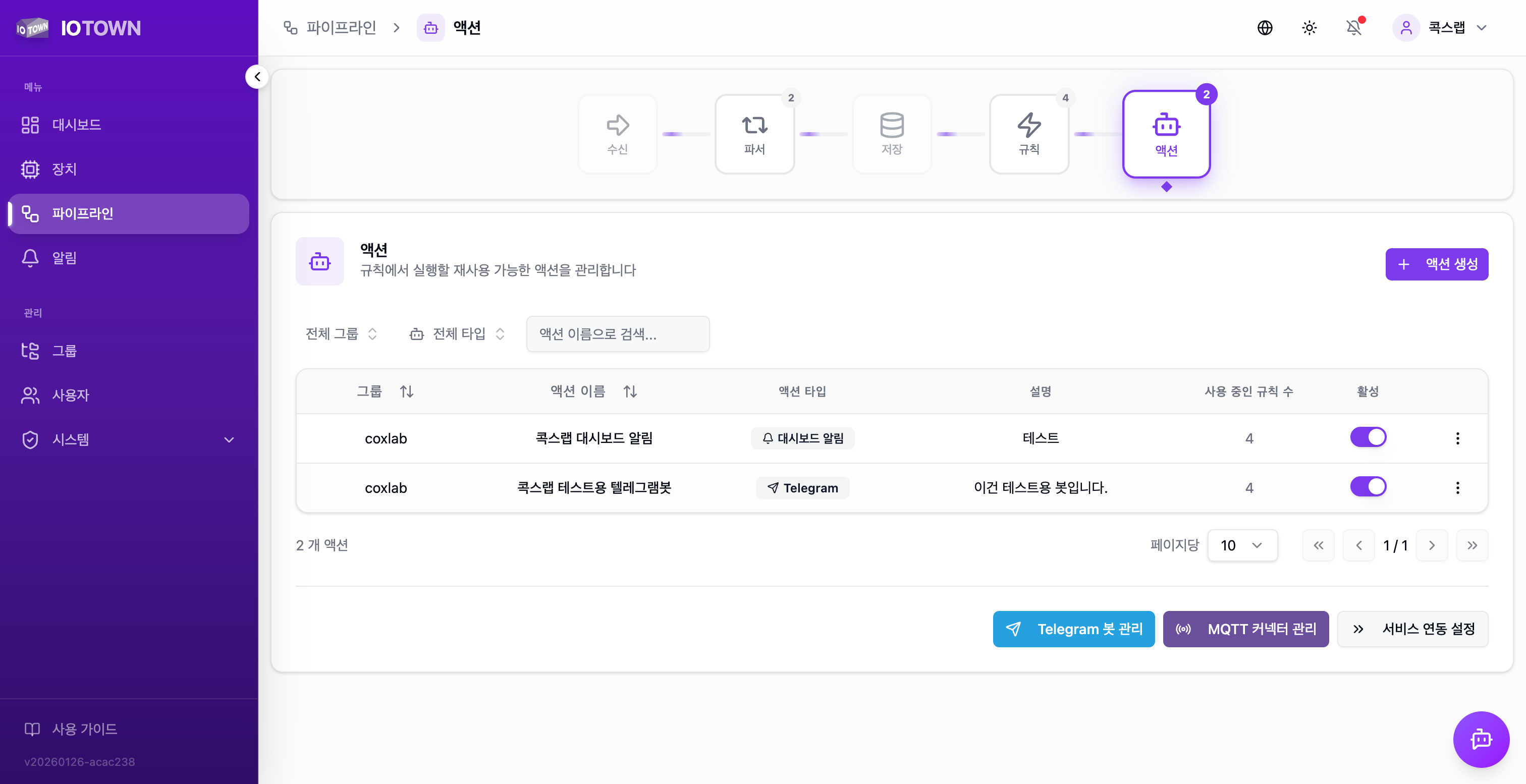
| 메뉴 | 설명 |
|---|---|
| Telegram 봇 관리 | Telegram 봇 등록 및 관리 |
| MQTT 커넥터 관리 | 외부 MQTT 브로커 연결 설정 |