
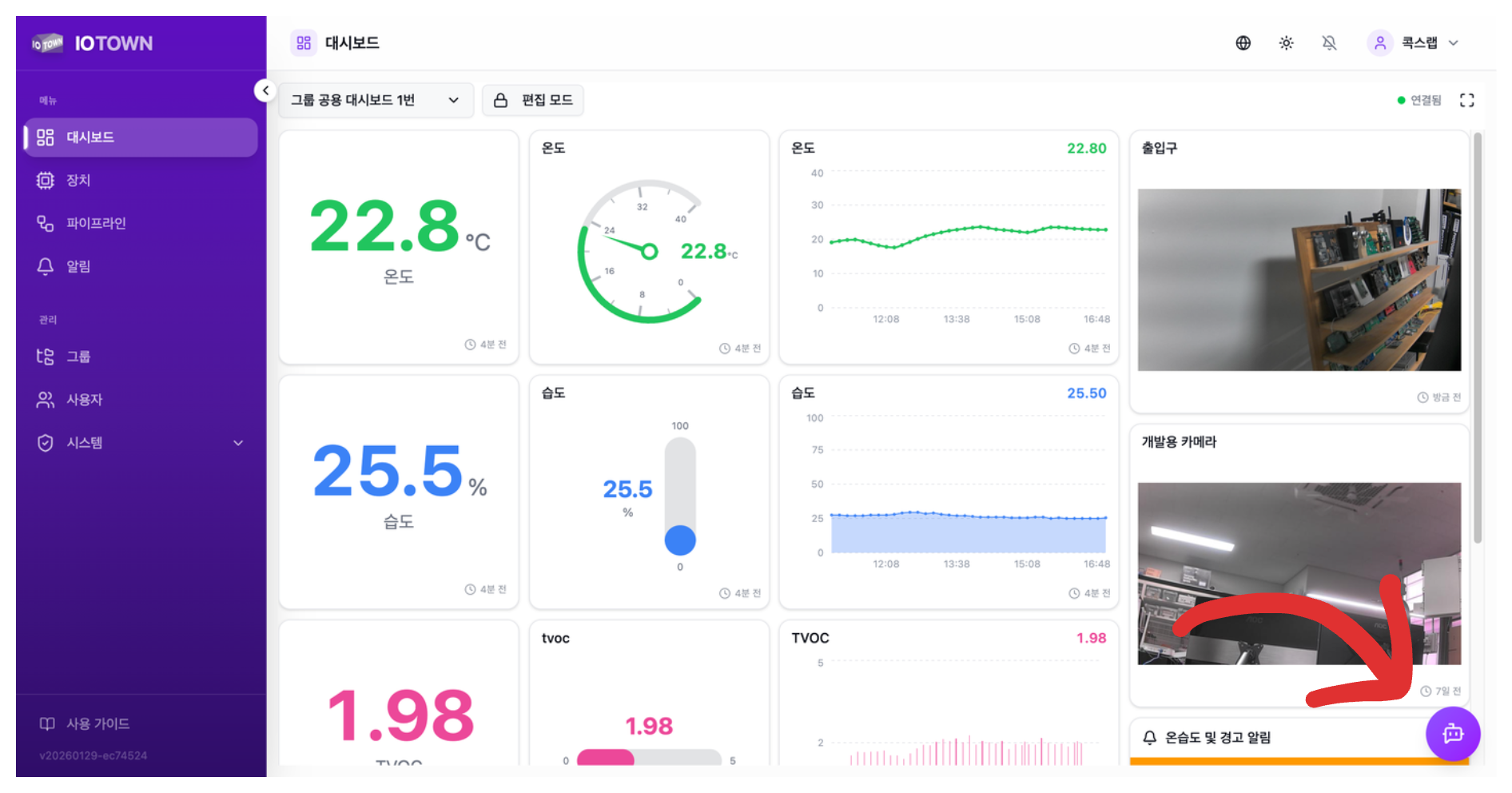
AI 어시스턴트가 활성화되면 화면 우측 하단에 채팅 버튼이 나타납니다. 이 채팅봇을 통해 장치 데이터를 자연어로 질문하고 분석할 수 있습니다.
AI 채팅봇을 사용하려면 먼저 AI 연동이 완료되어야 합니다.
AI 채팅은 외부 API를 사용하며, 질문할 때마다 비용이 발생할 수 있습니다. 무료 등급 한도 초과 시 요금이 부과되므로 Google AI 가격 정책을 확인하세요.
채팅창 열기
화면 우측 하단의 보라색 채팅 버튼을 클릭하면 채팅창이 열립니다.
채팅창 기능
| 기능 | 설명 |
|---|---|
| 크기 조절 | 모서리나 가장자리 드래그 (320x400 ~ 800x900) |
| 위치 이동 | 상단 헤더 드래그 |
| 최소화 | — 버튼 클릭 (헤더 클릭으로 복원) |
| 닫기 | ✕ 버튼 클릭 |
크기와 위치는 자동으로 저장됩니다. 모바일에서는 화면에 맞게 자동 조정됩니다.
대화하기
새 대화 시작
- 새 채팅 버튼을 클릭하거나
- 채팅창을 열고 바로 질문을 입력
메시지 입력
- 하단 입력창에 질문을 입력
- Enter 키로 전송 (Shift+Enter로 줄바꿈)
- 전송 버튼 클릭으로도 전송 가능
이전 대화 보기
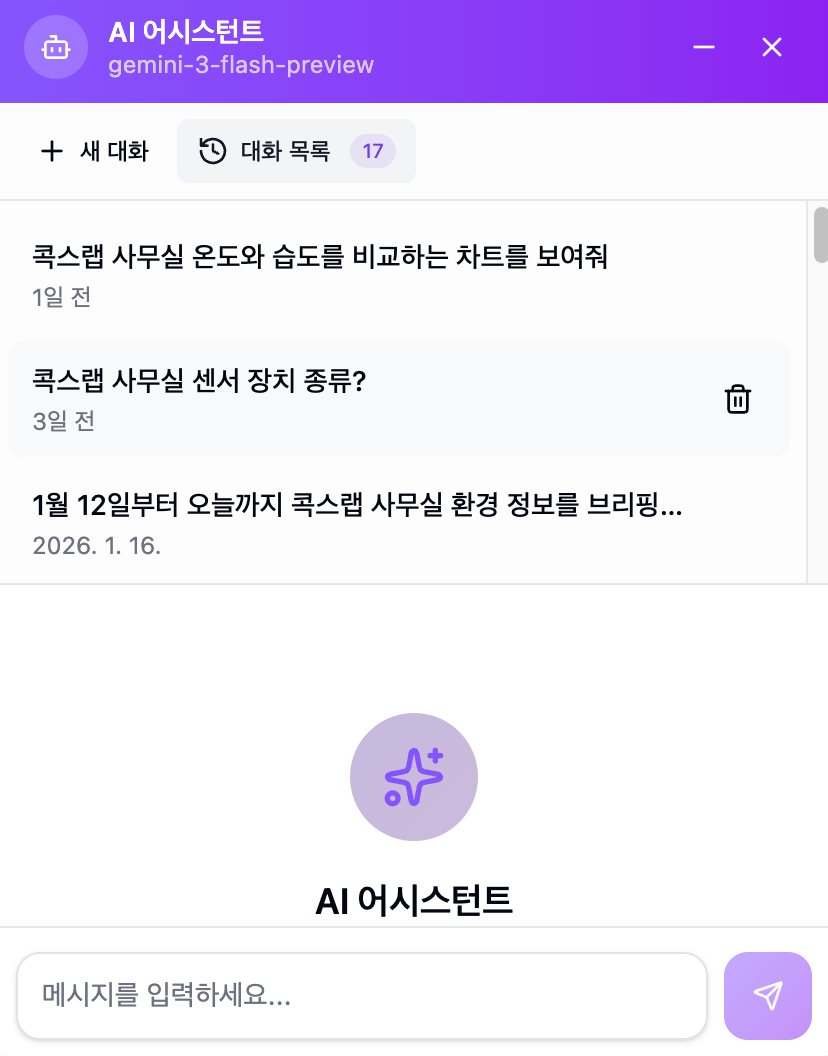
대화 목록 버튼을 클릭하면 이전 대화 세션을 확인하고 이어서 대화할 수 있습니다.
질문 예시
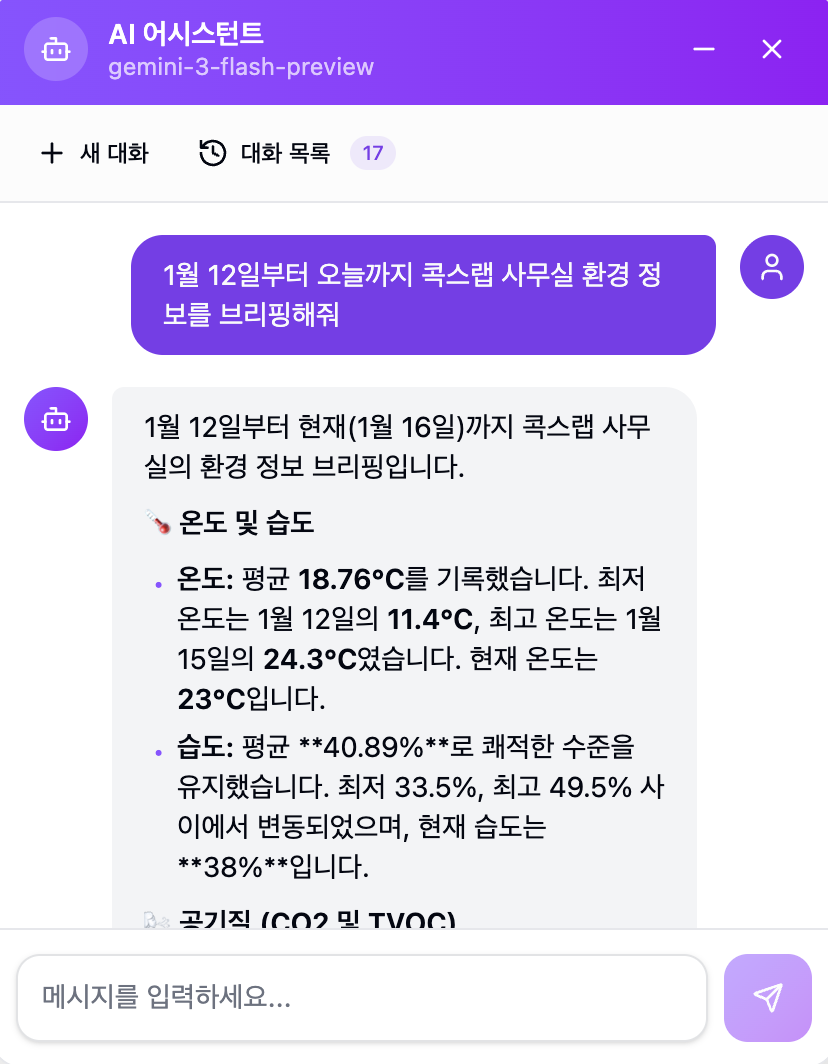
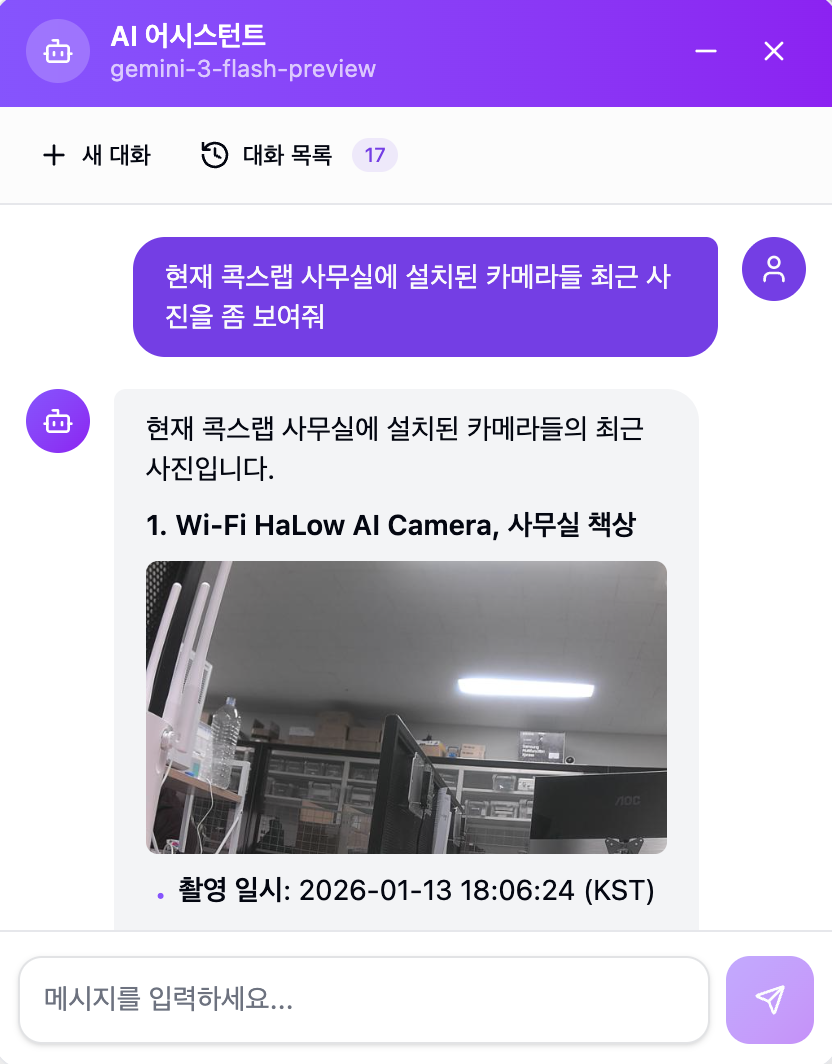
AI 어시스턴트에게 다양한 질문을 할 수 있습니다.
현재 상태 확인
"1번 온실의 현재 온도는 몇 도야?"
"지금 모든 장치들의 상태를 알려줘"
"Factory A 그룹에 어떤 장치들이 있어?"
데이터 조회
"어제 센서1의 습도 데이터를 보여줘"
"지난 1시간 동안의 온도 변화를 알려줘"
"이번 주 평균 전력 사용량은 얼마야?"
데이터 분석
"온도가 30도를 넘은 시간대가 있었어?"
"지난 일주일간 온도가 가장 높았던 때는 언제야?"
"센서 A와 센서 B의 온도 차이가 큰 시간대를 찾아줘"
그룹/장치 정보
"우리 시스템에 어떤 그룹들이 있어?"
"환경센서 타입의 장치 목록을 보여줘"
"sensor-001 장치의 정보를 알려줘"
효과적인 질문 방법
구체적으로 질문하기
| 나쁜 예 | 좋은 예 |
|---|---|
| "온도 알려줘" | "1번 온실의 현재 온도를 알려줘" |
| "데이터 보여줘" | "sensor-001의 오늘 온도 데이터를 보여줘" |
| "이상한 거 있어?" | "온도가 35도를 넘은 기록이 있어?" |
장치/그룹 이름 명시하기
AI가 어떤 장치나 그룹을 대상으로 하는지 명확히 알 수 있도록 이름을 포함하세요.
"sensor-001의 최근 1시간 온도 데이터"
"Factory A 그룹의 모든 장치 상태"
시간 범위 명시하기
데이터 조회 시 시간 범위를 지정하면 더 정확한 결과를 얻을 수 있습니다.
"어제 오후 2시부터 6시까지의 온도"
"지난 1주일 동안의 평균 습도"
"오늘 센서의 최고/최저 온도"
문제 해결
AI가 데이터를 찾지 못할 때
- 장치 이름이나 그룹 이름이 정확한지 확인
- 해당 장치에 데이터가 있는지 확인
- 시간 범위가 데이터 보관 기간 내인지 확인
응답이 느릴 때
- 네트워크 상태 확인
- 복잡한 질문은 여러 개의 간단한 질문으로 나누기
- 더 빠른 모델(Flash 계열)로 변경 고려
연결 오류 발생 시
채팅창에 "연결되지 않음" 메시지가 표시되면:
- AI 설정이 올바른지 확인
- API 키가 유효한지 확인
- 네트워크 연결 상태 확인