
IOTOWN은 AI 어시스턴트를 통해 장치 데이터를 자연어로 질문하고 분석할 수 있습니다. 이 기능을 사용하려면 AI 서비스 연동이 필요합니다.
Google Gemini와 OpenCode Zen은 인터넷 연결이 필요합니다. 인터넷이 차단된 폐쇄망에서는 Ollama나 사내에 설치한 OpenAI 호환 서버를 사용하세요.
지원되는 AI 서비스
| 서비스 | 설명 | 인터넷 연결 |
|---|---|---|
| Google Gemini | Google의 대규모 언어 모델 | 필요 |
| Ollama | 사내 서버에 설치해 직접 실행하는 공개 모델 | 불필요 |
| OpenCode Zen | 여러 회사의 모델을 API 키 하나로 쓰는 유료 서비스 | 필요 |
| OpenAI 호환 | vLLM, LM Studio 등 OpenAI 호환 API를 제공하는 서버 | 서버 위치에 따라 다름 |
Google Gemini
Google AI Studio에서 API 키를 발급받아 사용합니다.
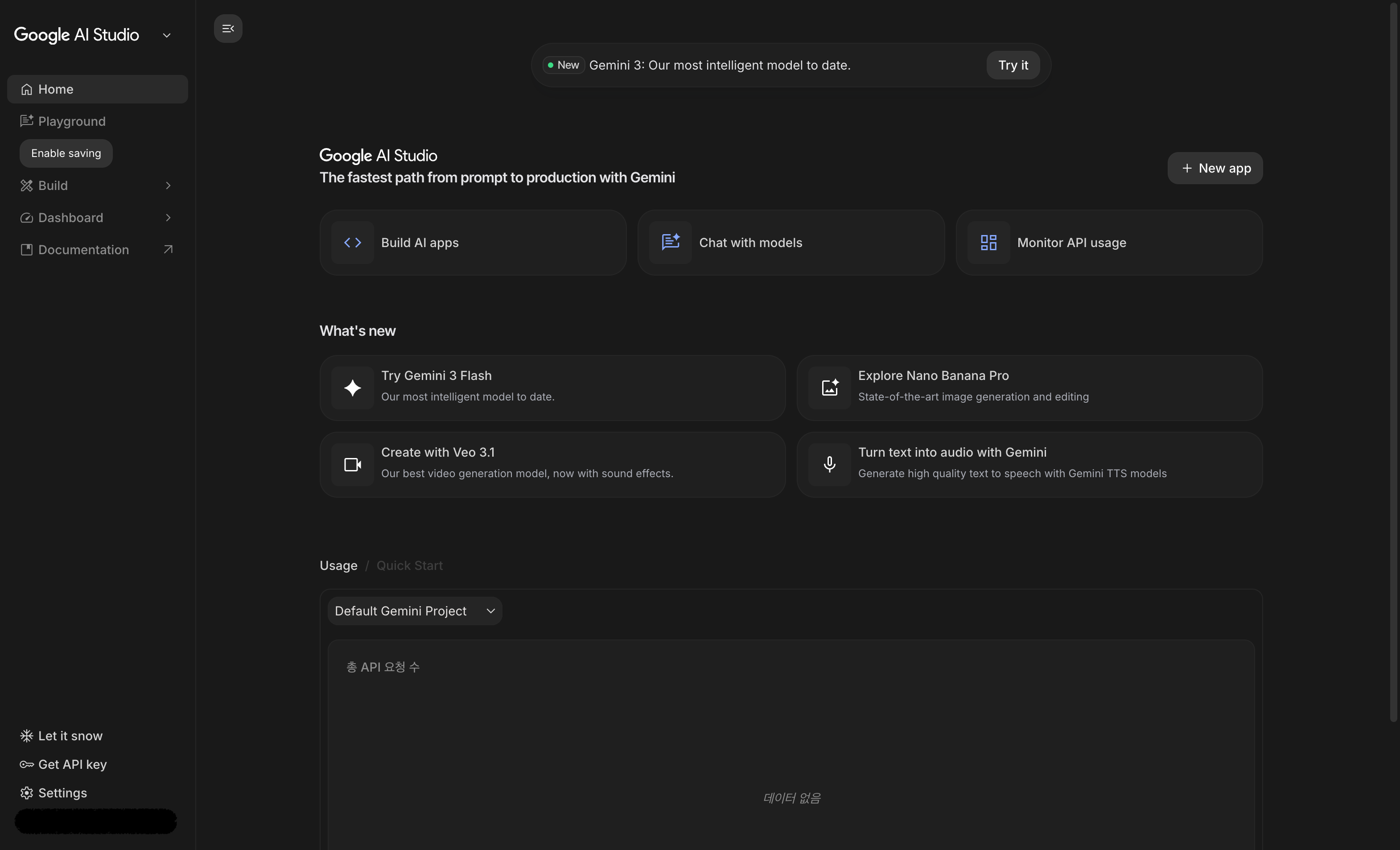
1. Google AI Studio 접속
Google AI Studio에 접속하여 Google 계정으로 로그인합니다.
2. API 키 발급
- 좌측 메뉴에서 Get API key 클릭
- Create API key 버튼 클릭
- 프로젝트를 선택하거나 새 프로젝트 생성
- 생성된 API 키를 복사
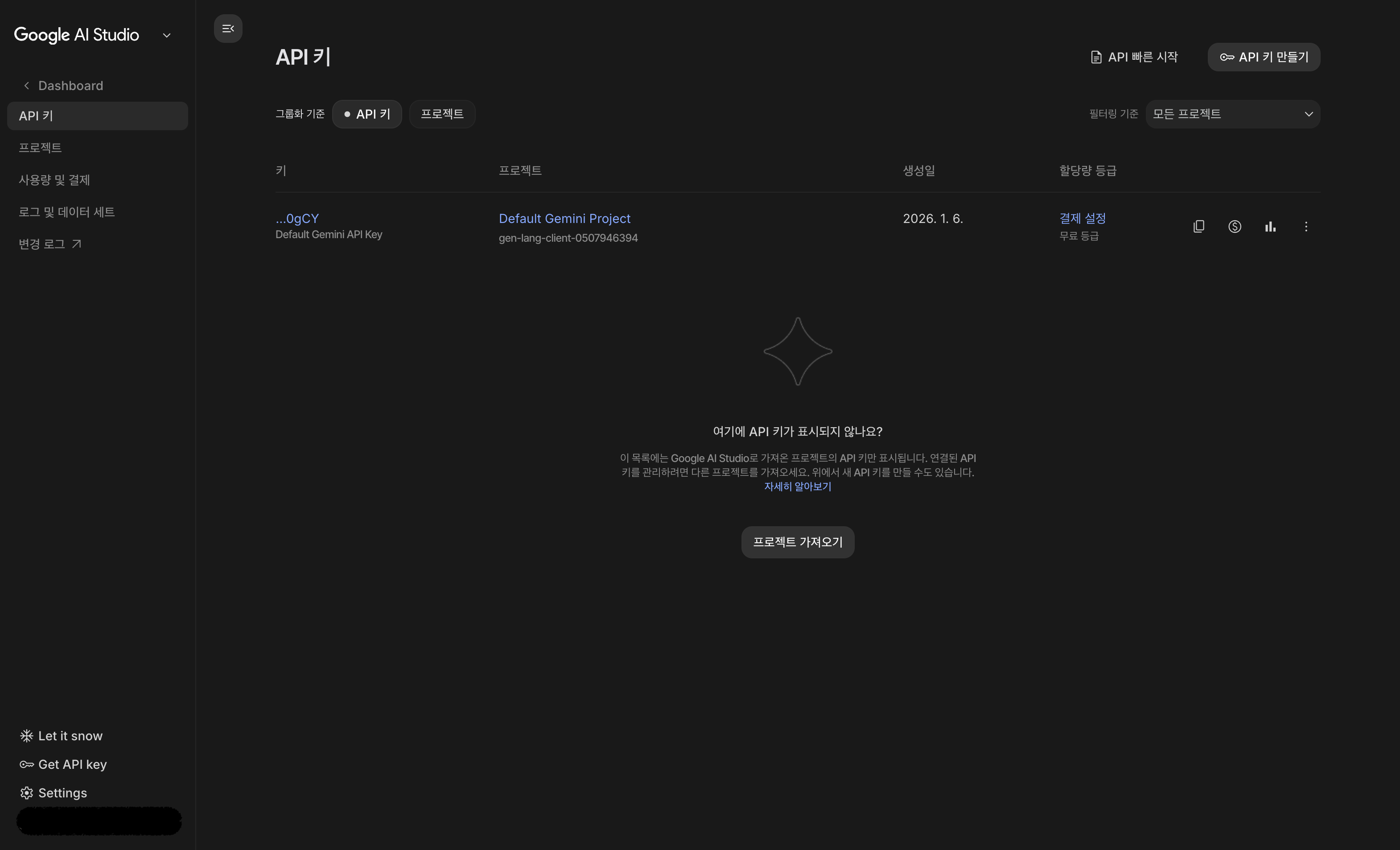
API 키는 한 번만 표시되므로 안전한 곳에 보관하세요. 분실 시 새 키를 발급받아야 합니다.
비용 안내
Google Gemini API는 무료 등급과 유료 등급이 있습니다.
| 등급 | 요금 | 제한 |
|---|---|---|
| 무료 | 무료 | 분당 요청 수 제한, 일일 사용량 제한 |
| 유료 | 사용량 기반 | 제한 완화, SLA 제공 |
- 무료 등급은 개인 테스트나 소규모 사용에 적합합니다
- 프로덕션 환경에서는 유료 등급 사용을 권장합니다
- 자세한 요금 정보는 Google AI 가격 정책을 참고하세요
Ollama
사내 서버에 설치한 Ollama로 AI 모델을 직접 실행합니다. 인터넷 없이 동작하므로 폐쇄망에 적합합니다.
- IOTOWN 서버에서 접속할 수 있는 서버에 Ollama를 설치합니다
- 사용할 모델을 내려받습니다 (예:
ollama pull qwen3) - AI 설정에서 AI 제공자를 Ollama로 선택하고, 서버 URL에 Ollama 주소를 입력합니다 (예:
http://192.168.1.100:11434)
응답 속도와 답변 품질은 서버 사양과 모델 크기에 따라 달라집니다. 도구 호출(Tool calling)을 지원하는 모델을 사용하세요.
OpenCode Zen
여러 회사의 AI 모델을 API 키 하나로 사용할 수 있는 유료 서비스입니다. 충전한 금액에서 사용한 만큼 차감됩니다.
- OpenCode Zen에 가입하고 결제 정보를 등록합니다
- API 키를 발급받습니다
- AI 설정에서 AI 제공자를 OpenCode Zen으로 선택하고 API 키를 입력합니다
- 모델 조회를 눌러 모델을 선택합니다
IOTOWN과 호환되는 유료 모델(DeepSeek, GLM, Kimi, MiniMax 등)만 목록에 표시됩니다. GPT, Claude, Gemini, Grok 계열 및 무료 모델은 지원하지 않습니다.
OpenAI 호환 서버
vLLM, LM Studio처럼 OpenAI 호환 API를 제공하는 서버에 연결합니다. 사내에 설치한 서버를 쓰면 폐쇄망에서도 사용할 수 있습니다.
- AI 설정에서 AI 제공자를 OpenAI 호환으로 선택합니다
- 서버 URL에 서버 주소를
/v1까지 입력합니다 (예:http://192.168.1.100:8000/v1) - 서버에 인증이 필요하면 API 키를 입력합니다 (선택)
- 모델 조회를 눌러 모델을 선택합니다
Ollama도 OpenAI 호환 주소(http://서버주소:11434/v1)를 제공하므로, 이 방식으로 연결할 수 있습니다.
IOTOWN AI 설정
AI 서비스를 준비했다면 IOTOWN에서 AI를 활성화합니다.
설정 페이지 접속
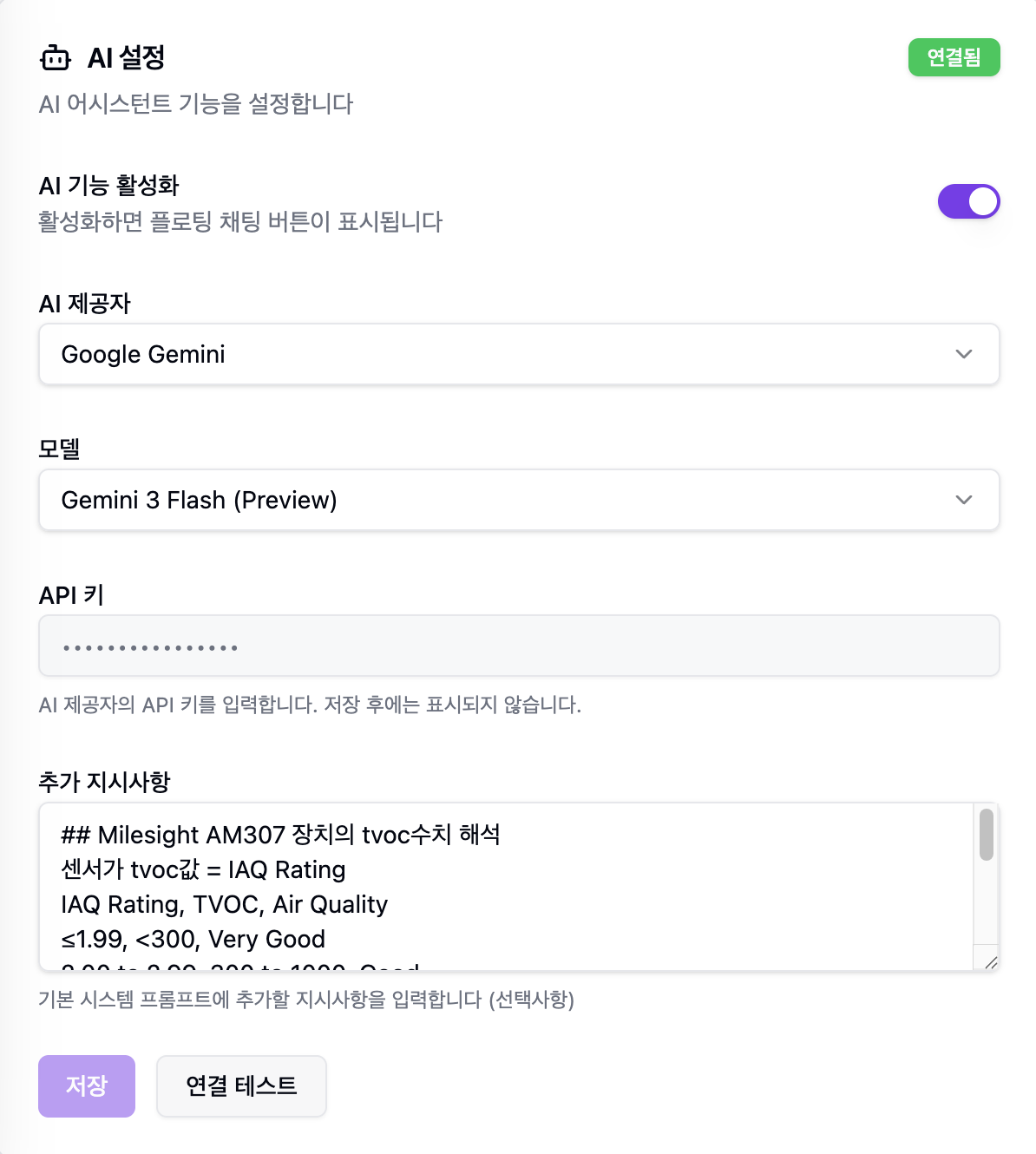
관리 > 시스템 > AI 메뉴로 이동합니다.
설정 항목
| 항목 | 설명 |
|---|---|
| AI 기능 활성화 | AI 어시스턴트 기능 사용 여부 |
| AI 제공자 | 사용할 AI 서비스 (Google Gemini, Ollama, OpenCode Zen, OpenAI 호환) |
| 모델 | 사용할 AI 모델 선택 |
| 서버 URL | Ollama 또는 OpenAI 호환 서버의 주소 |
| API 키 | 선택한 AI 서비스의 API 키 |
| 추가 지시사항 | AI에게 전달할 추가 지시사항 (선택) |
| 컨텍스트 메시지 수 | AI가 참조할 이전 대화 메시지 수 (1~200) |
| 허용 역할 | AI 챗봇을 사용할 수 있는 역할 |
API 키는 AI 제공자별로 따로 저장됩니다. 저장한 키는 다시 표시되지 않으며, 끝 4자리와 저장 시각만 확인할 수 있습니다.
모델 선택
모델 조회를 누르면 선택한 AI 서비스에서 사용할 수 있는 모델 목록을 가져옵니다. 일반적인 질문에는 빠른 경량 모델을, 복잡한 분석에는 상위 모델을 선택하세요.
모델 목록은 각 서비스의 업데이트에 따라 변경될 수 있습니다.
연결 테스트
설정을 저장하기 전에 연결 테스트 버튼을 클릭하여 연결 상태를 확인하세요.
테스트 결과는 화면 상단에 팝업으로 표시됩니다.
- 성공: AI 서비스와 모델이 정상적으로 연결됨
- 실패: API 키나 서버 URL이 잘못되었거나 네트워크 문제가 있음
AI 활용도를 높이는 방법
AI 어시스턴트가 더 정확한 답변을 제공하려면 장치와 그룹의 정보를 상세히 입력하는 것이 중요합니다.
그룹 정보 작성
그룹 생성/편집 시 설명 필드에 그룹의 목적과 특성을 상세히 작성하세요.
좋은 예시:
서울 강남구에 위치한 스마트팜 온실입니다. 토마토와 파프리카를 재배하며, 온도/습도/CO2/토양수분을 모니터링합니다.
나쁜 예시:
농장
장치 정보 작성
장치 생성/편집 시 타입과 설명 필드를 상세히 작성하세요.
| 필드 | 권장 작성법 | 예시 |
|---|---|---|
| 타입 | 장치의 종류나 용도 | 환경센서, 전력계측기, CCTV |
| 설명 | 설치 위치, 측정 항목, 특이사항 | 1번 온실 중앙에 설치된 환경센서. 온도, 습도, CO2를 측정 |
필드 이름 작성
데이터 필드 이름을 명확하게 작성하면 AI가 데이터를 더 잘 이해합니다.
| 나쁜 예시 | 좋은 예시 |
|---|---|
temp | temperature |
hum | humidity |
val1 | pm25 |
AI는 장치와 그룹의 타입, 설명 정보를 참고하여 질문에 답변합니다. 정보가 상세할수록 더 정확한 답변을 받을 수 있습니다.
커스텀 지시사항 활용
특정 도메인이나 용어에 대한 추가 지시를 설정할 수 있습니다.
예시 1: 기본 지시사항
예시 2: 센서 데이터 해석 기준 제공
특정 장치의 데이터 해석 기준을 제공하면 AI가 더 정확하게 분석할 수 있습니다.
이렇게 설정하면 "현재 TVOC 수치가 어때?"라고 물었을 때 AI가 단순 숫자가 아닌 공기질 등급으로 해석해서 답변합니다.
문제 해결
API 키 오류
| 오류 메시지 | 원인 | 해결 방법 |
|---|---|---|
| Invalid API key | API 키가 잘못됨 | 키를 다시 확인하거나 새로 발급 |
| API key expired | API 키가 만료됨 | 새 API 키 발급 |
| Quota exceeded | 사용량 한도 초과 | 잠시 후 재시도 또는 유료 플랜 업그레이드 |
모델 접근 오류
일부 모델은 특정 지역이나 계정에서 사용이 제한될 수 있습니다. 다른 모델을 선택해 보세요.
모델 호출 오류
"선택한 모델을 호출할 수 없습니다" 오류는 모델이 더 이상 제공되지 않거나 서버 주소가 잘못된 경우에 표시됩니다.
- 모델 조회를 다시 눌러 목록에 있는 모델을 선택하세요
- OpenAI 호환 서버라면 서버 URL이
/v1까지 입력되었는지 확인하세요
네트워크 오류
- Google Gemini, OpenCode Zen을 사용한다면 IOTOWN 서버가 인터넷에 연결되어 있는지 확인
- 방화벽에서
generativelanguage.googleapis.com(Google Gemini),opencode.ai(OpenCode Zen) 도메인 허용 - Ollama, OpenAI 호환 서버를 사용한다면 IOTOWN 서버에서 해당 서버 주소로 접속할 수 있는지 확인
- 프록시 설정이 필요한 경우 네트워크 관리자에게 문의