
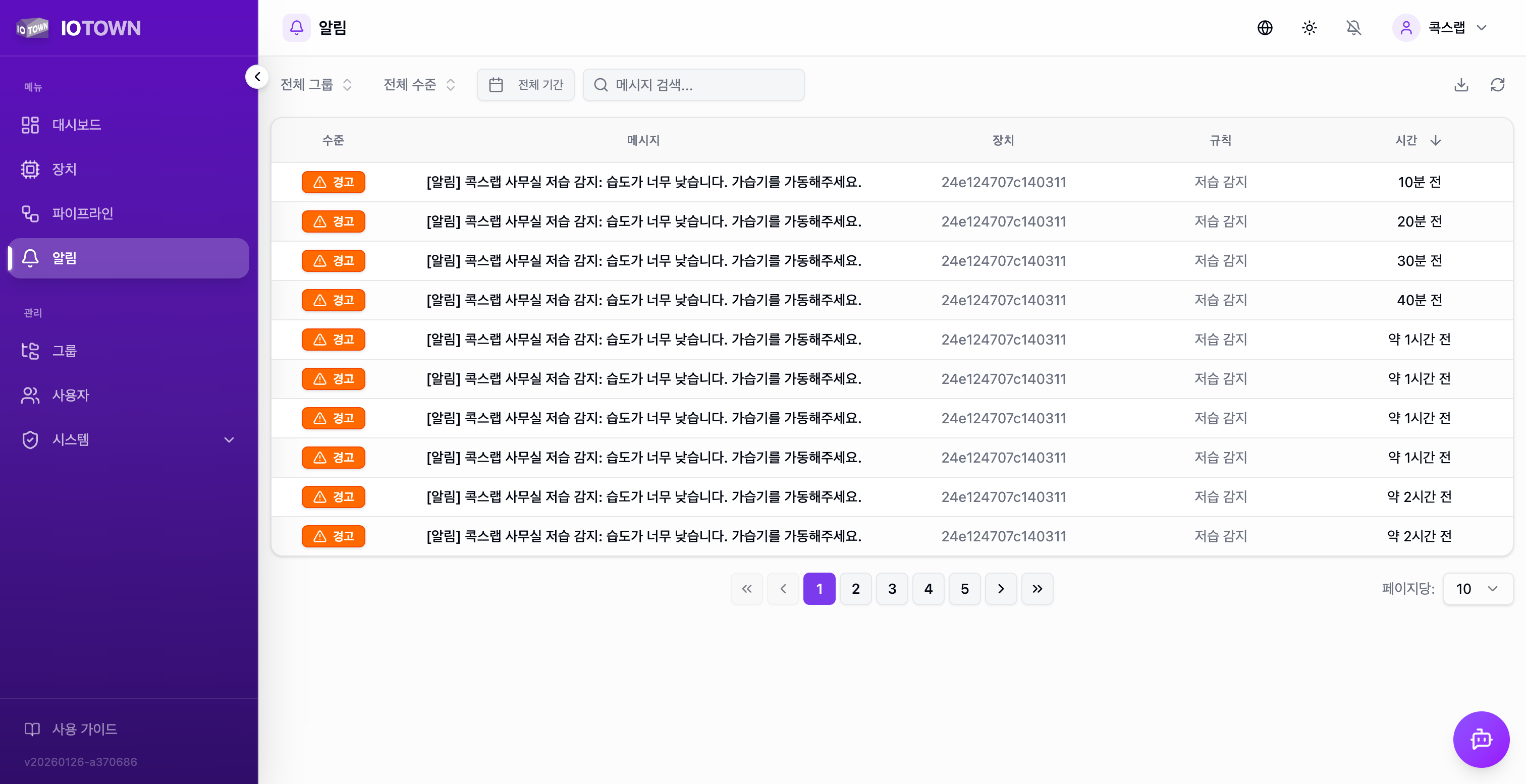
알림 페이지에서는 규칙에 의해 트리거된 모든 알림을 확인하고 관리할 수 있습니다.
알림 수준
알림은 3가지 수준으로 분류됩니다.
| 수준 | 아이콘 | 설명 |
|---|---|---|
| 정보 | 일반적인 정보성 알림 | |
| 경고 | 주의가 필요한 경고 상황 | |
| 심각 | 즉각적인 조치가 필요한 심각한 상황 |
알림 필터링
상단 필터를 사용하여 원하는 알림만 조회할 수 있습니다.
1. 그룹 필터 (관리자 전용)
관리자는 모든 그룹의 알림을 조회하거나 특정 그룹의 알림만 필터링할 수 있습니다.
2. 수준 필터
알림 수준(정보, 경고, 심각)별로 필터링할 수 있습니다.
3. 기간 필터
날짜 및 시간 범위를 지정하여 특정 기간의 알림만 조회할 수 있습니다.
- 시작 날짜/시간과 종료 날짜/시간을 선택합니다
- 기간을 지정하지 않으면 전체 알림이 표시됩니다
4. 검색
검색창에 텍스트를 입력하면 알림 메시지 내용으로 검색할 수 있습니다.
알림 목록
알림 목록에서 다음 정보를 확인할 수 있습니다.
| 항목 | 설명 |
|---|---|
| 수준 | 알림의 심각도 수준 |
| 메시지 | 알림 내용 |
| 장치 | 알림을 발생시킨 장치명 |
| 규칙 | 알림을 트리거한 규칙명 |
| 시간 | 알림 발생 시간 (상대 시간으로 표시, 마우스 오버 시 정확한 시간 확인) |
정렬
시간 컬럼 헤더를 클릭하여 알림을 시간 순으로 정렬할 수 있습니다.
- 기본값: 최신순 (내림차순)
- 클릭 시 오름차순/내림차순 토글
액션 버튼
CSV 내보내기
버튼을 클릭하여 알림 목록을 CSV 파일로 내보낼 수 있습니다.
- 현재 적용된 필터 조건이 반영됩니다
로컬 시간대 사용옵션을 선택하면 시간이 로컬 시간대로 변환됩니다
새로고침
버튼을 클릭하여 알림 목록을 수동으로 새로고침할 수 있습니다.
알림은 실시간으로 자동 업데이트됩니다. 새로운 알림이 발생하면 목록이 자동으로 갱신됩니다.
팝업 알림
새로운 알림이 발생하면 화면 상단 가운데에 토스트 팝업이 표시됩니다.
알림 버튼
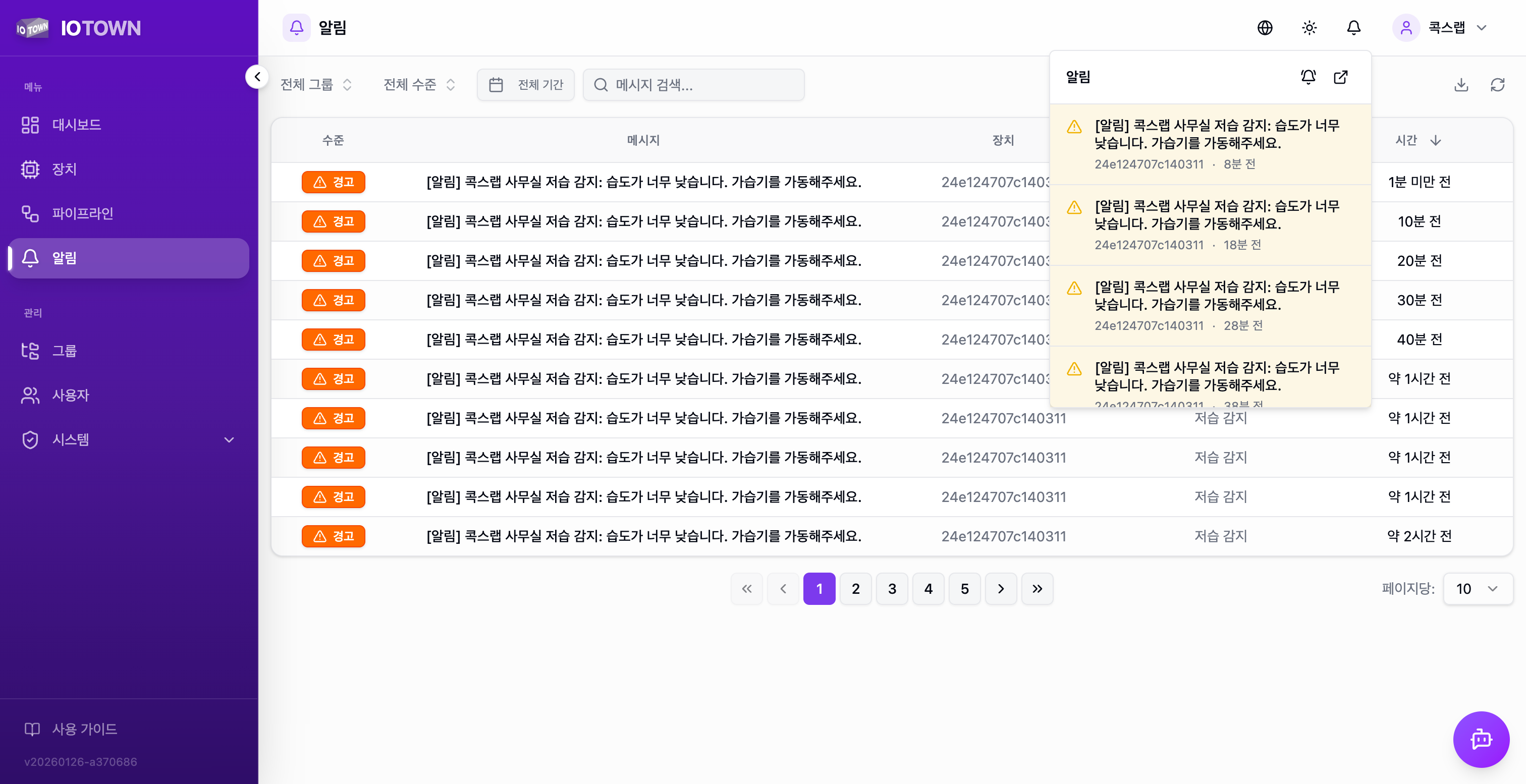
화면 상단 헤더 오른쪽의 알림 아이콘 을 클릭하면 최근 알림 목록을 확인할 수 있습니다.
- 알림 목록: 최근 발생한 알림을 빠르게 확인
- 전체 보기: 알림 페이지로 이동
- 알림 토글: 목록 상단의 토글 버튼으로 팝업 알림을 켜거나 끌 수 있습니다
알림 보존 기간
알림 데이터의 보존 기간은 시스템 설정에서 관리할 수 있습니다.
알림 생성 방법
알림 설정 흐름
예시: 온도 이상 알림 설정
- 액션 생성: 대시보드 알림 액션 생성 (수준: 경고, 메시지: "온도 이상 감지: {{temperature}}°C")
- 규칙 생성: 트리거=데이터 수신, 조건=temperature > 30, 액션=위에서 생성한 알림 액션
- 결과: 온도가 30도를 초과하면 자동으로 경고 알림이 생성됩니다