
동영상 위젯의 예제
- 동영상 타입 데이터의 최신 영상을 위젯 안에서 바로 재생하는 위젯입니다.
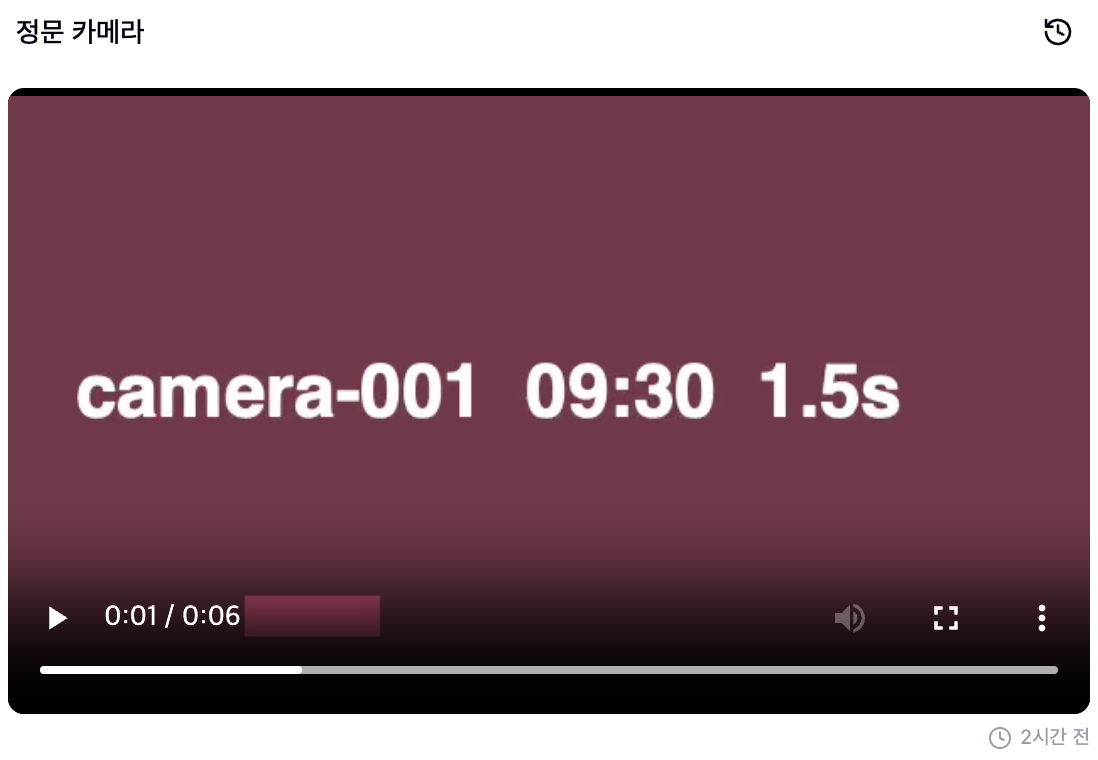
동영상 위젯 생성 방법
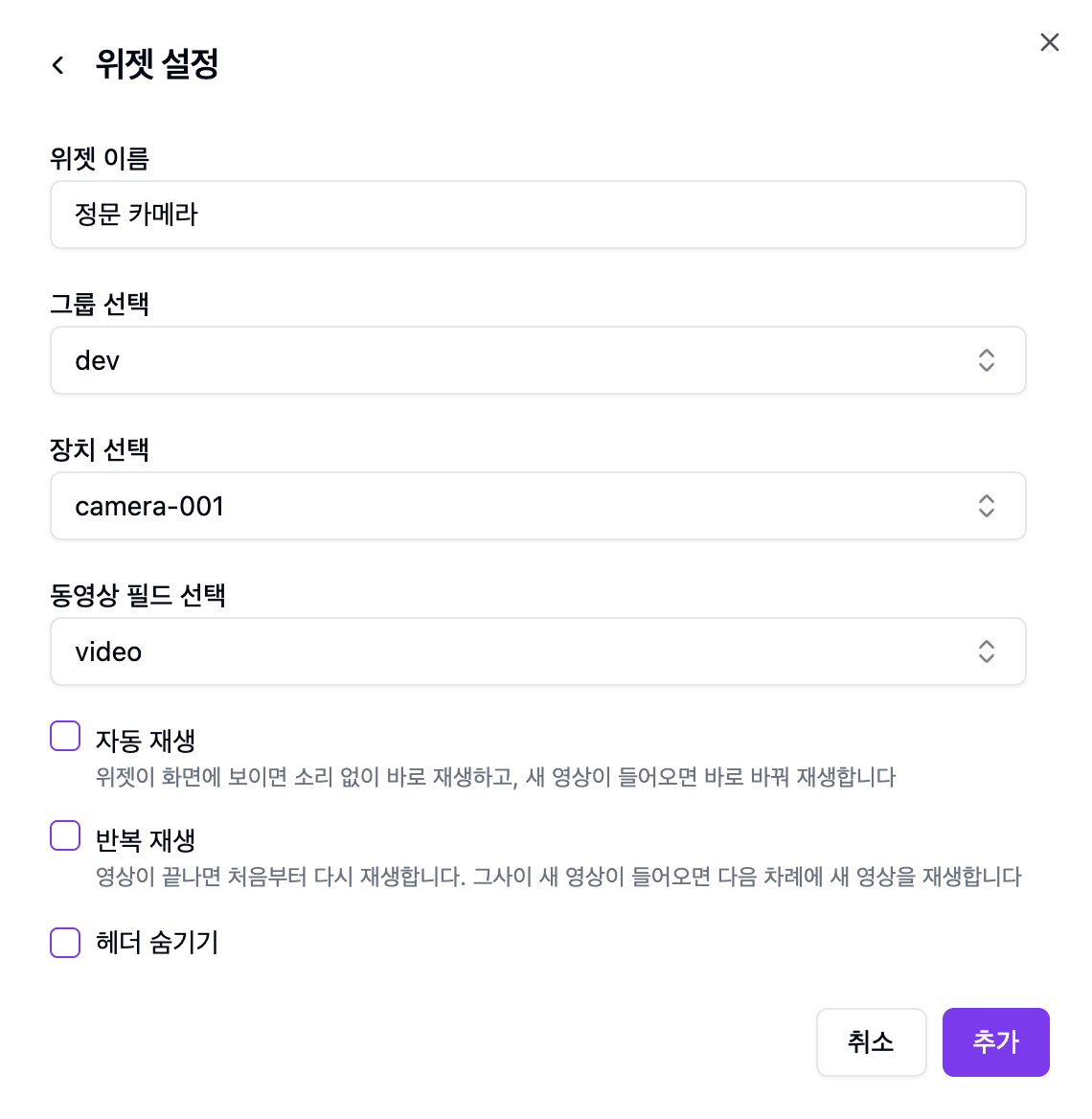
- 위젯 이름을 입력하고, 그룹 선택(관리자 only) -> 장치 선택 -> 필드 선택의 순서로 설정합니다.
- 동영상 위젯 생성에서는 동영상 타입의 필드만 선택이 가능합니다.
| 설정 | 설명 |
|---|---|
| 자동 재생 | 위젯이 화면에 보이면 소리 없이 바로 재생하고, 새 영상이 들어오면 바로 바꿔 재생합니다. |
| 반복 재생 | 영상이 끝나면 처음부터 다시 재생합니다. 그사이 새 영상이 들어오면 다음 차례에 새 영상을 재생합니다. |
| 헤더 숨기기 | 위젯 이름이 표시되는 영역을 숨깁니다. |
브라우저 정책상 자동 재생은 소리 없이 시작합니다. 소리는 플레이어의 음량 버튼으로 켤 수 있습니다. 자동 재생과 반복 재생을 함께 켜면 항상 최신 영상을 반복해서 보여 주는 관제 화면으로 쓸 수 있습니다.
재생과 새 영상
- 재생 버튼을 누르면 위젯 안에서 바로 재생되며, 전체 화면으로도 볼 수 있습니다.
- 장치가 영상과 함께 썸네일을 보내면 재생 전에 썸네일이 표시됩니다.
- 재생 중에 새 영상이 들어오면 보던 영상은 끊기지 않고, 오른쪽 위에
새 영상표시가 나타납니다.새 영상을 누르면 새 영상으로 바뀌어 재생됩니다.- 누르지 않으면 영상을 멈추거나 끝까지 본 뒤 새 영상으로 바뀝니다.
- 자동 재생을 켠 위젯은 이 표시 없이 바로 새 영상으로 바뀝니다.
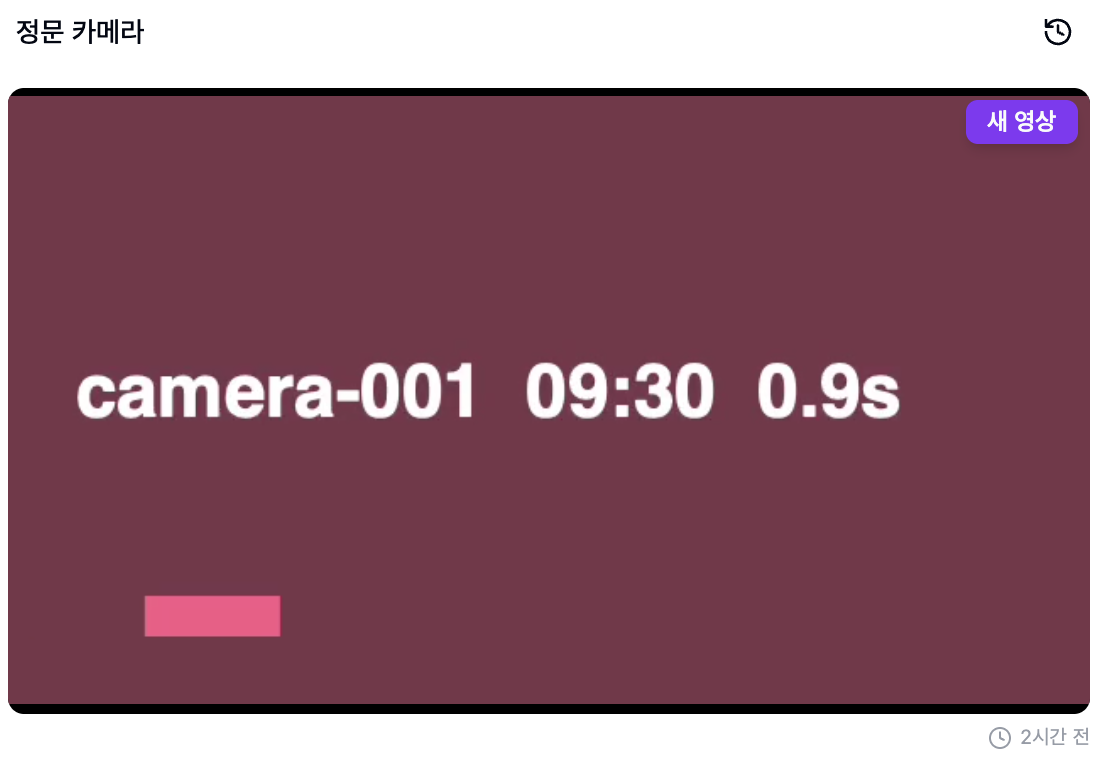
- 위젯 오른쪽 위 버튼을 누르면 해당 필드의 동영상 페이지로 이동해 지난 영상을 볼 수 있습니다.
- 대시보드 편집 모드에서는 위젯을 옮기기 쉽도록 재생이 멈춥니다.