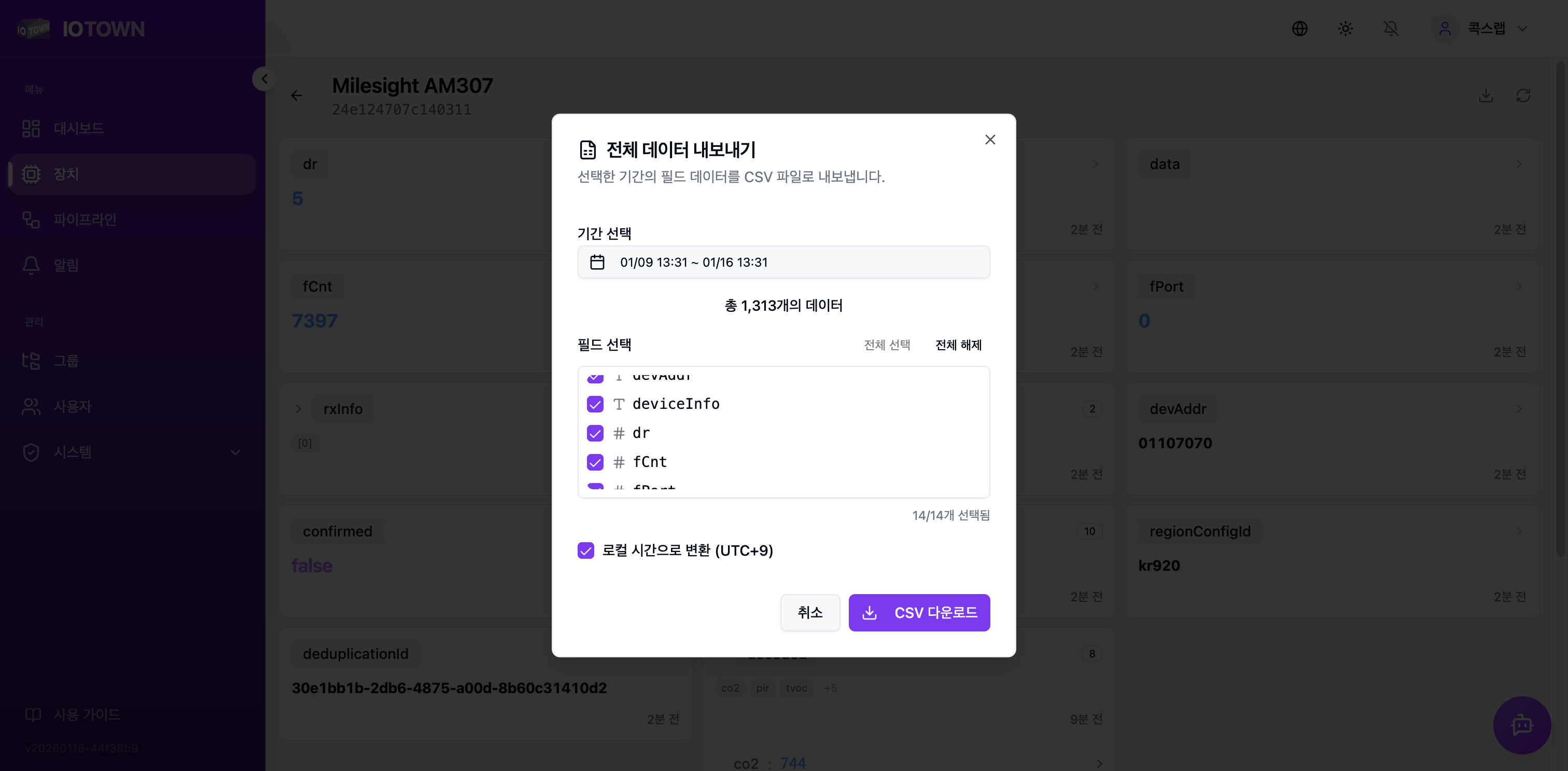
장치 데이터 상세 페이지
- 장치 데이터 상세 페이지는 장치가 받은 모든 데이터 필드를 보여줍니다.
- 각 데이터 필드는 시간 정보와 함께 최근 값이 표시됩니다.
- 데이터 필드를 클릭하면 데이터 종류에 따라 각 데이터 이력 페이지로 이동합니다.
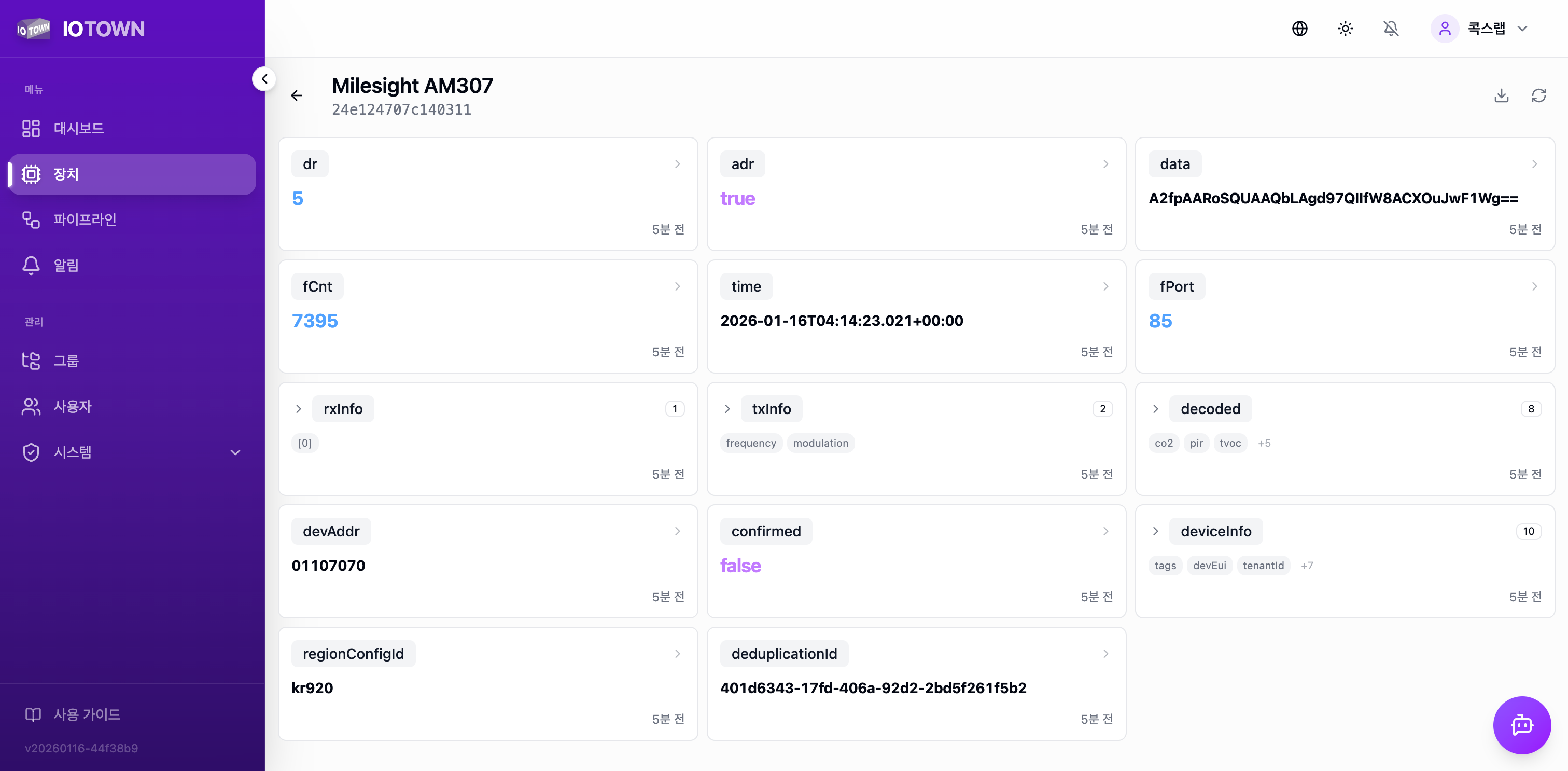
- 오브젝트 안에 데이터 필드가 존재하는 경우, 오브젝트를 클릭하면 내부 데이터 필드 목록을 보여줍니다.
데이터 종류
- 데이터 종류에는 숫자, 문자열, 이미지 타입이 존재하며 각 타입에 맞는 페이지로 자동 연결됩니다.
| 타입 | 연결 페이지 | 저장된 데이터 예제 |
|---|---|---|
숫자 | 차트(Chart) 페이지 | 10, 34.56, -30.3 |
문자열 | 리스트(List) 페이지 | "DEVICE_OFF", "EEAA003134566" |
이미지 | 갤러리(Gallery) 페이지 | 이미지 파일 URL /api/files/iotown/data/..../70B3D5DF1001FFFF/20260116/....jpg |
숫자 타입
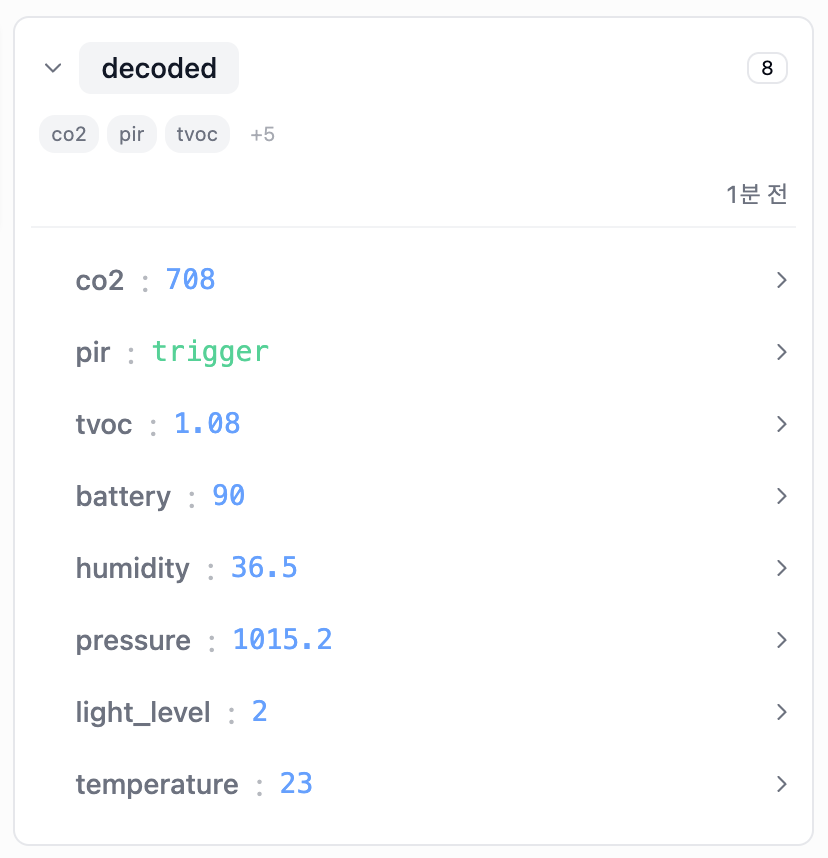
- 숫자 타입의 데이터를 클릭하면
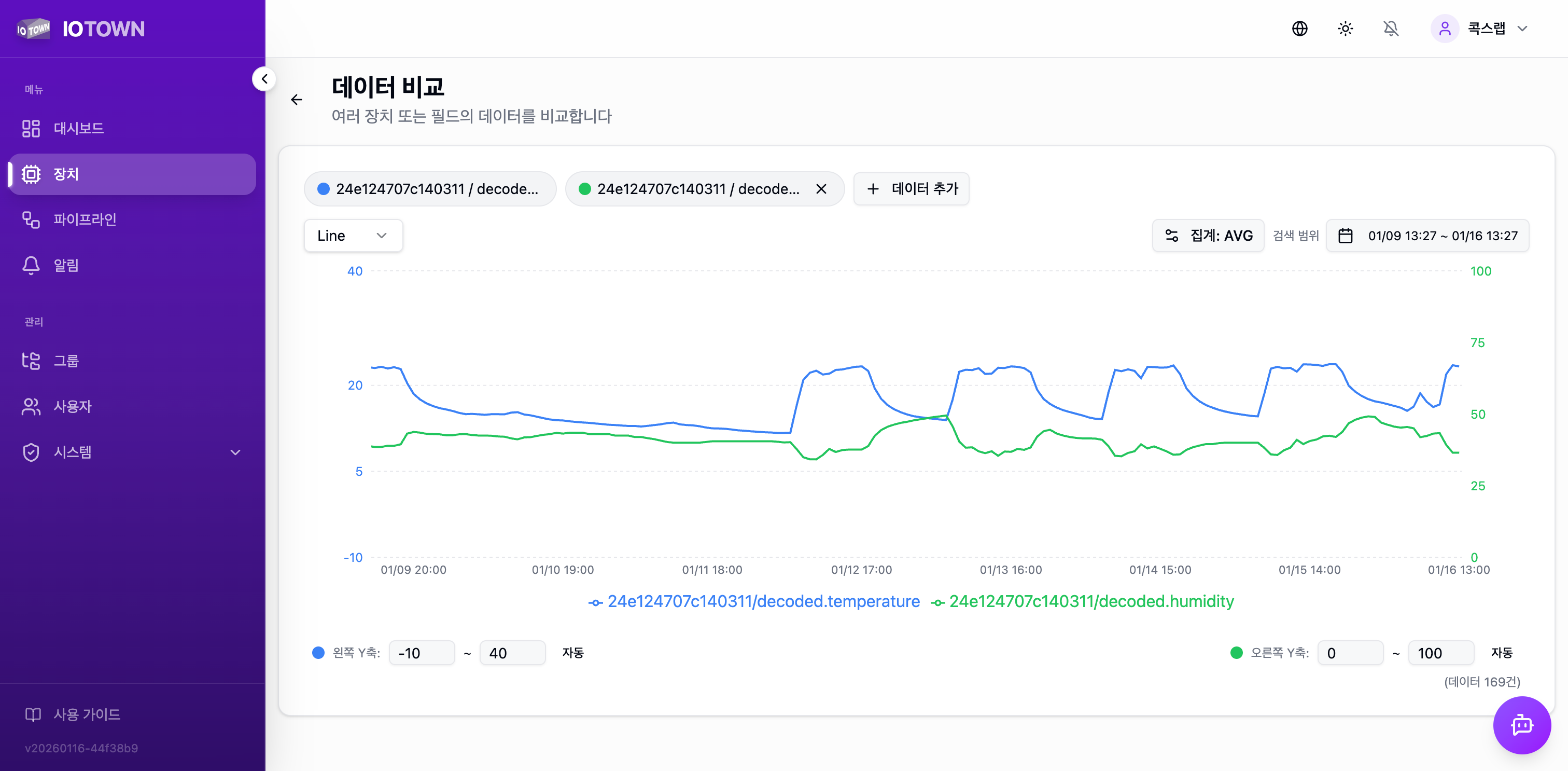
싱글 차트로 이동합니다. 싱글 차트페이지에서 우측 상단비교하기버튼을 누르면 1개 이상의 필드 값(다른 장치 포함)과 비교할 수 있는다중 차트로 연결됩니다.
싱글 차트
- 데이터의 집계 방법과 시간 간격, 그리고 검색 기간 범위를 설정할 수 있습니다.
- NONE을 제외한 모든 집계 방법은 집계 시간 간격을 기준으로 계산됩니다.
- 왼쪽 하단에 Y축 범위를 직접 설정할 수 있습니다.
| 집계 방법 | 설명 |
|---|---|
NONE | 집계 없이 모든 데이터를 표시합니다. |
AVG | 집계 구간별 평균값을 표시합니다. |
SUM | 집계 구간별 값들의 합을 표시합니다. |
COUNT | 집계 구간별 값들의 갯수를 표시합니다. |
MIN | 집계 구간별 가장 작은 값을 표시합니다. |
MAX | 집계 구간별 가장 큰 값을 표시합니다. |
NONE 방식일 때, 기간 범위내 데이터는 최대 2만개까지만 표시됩니다. 2만개를 초과한 경우, 기간 범위를 줄이거나, AVG를 활용합니다.
- 차트 위에서 마우스 스크롤을 하면 차트 구간이 확대/축소가 됩니다.
- 차트 하단에 미니맵을 통해 표시 구간을 이동할 수 있습니다.
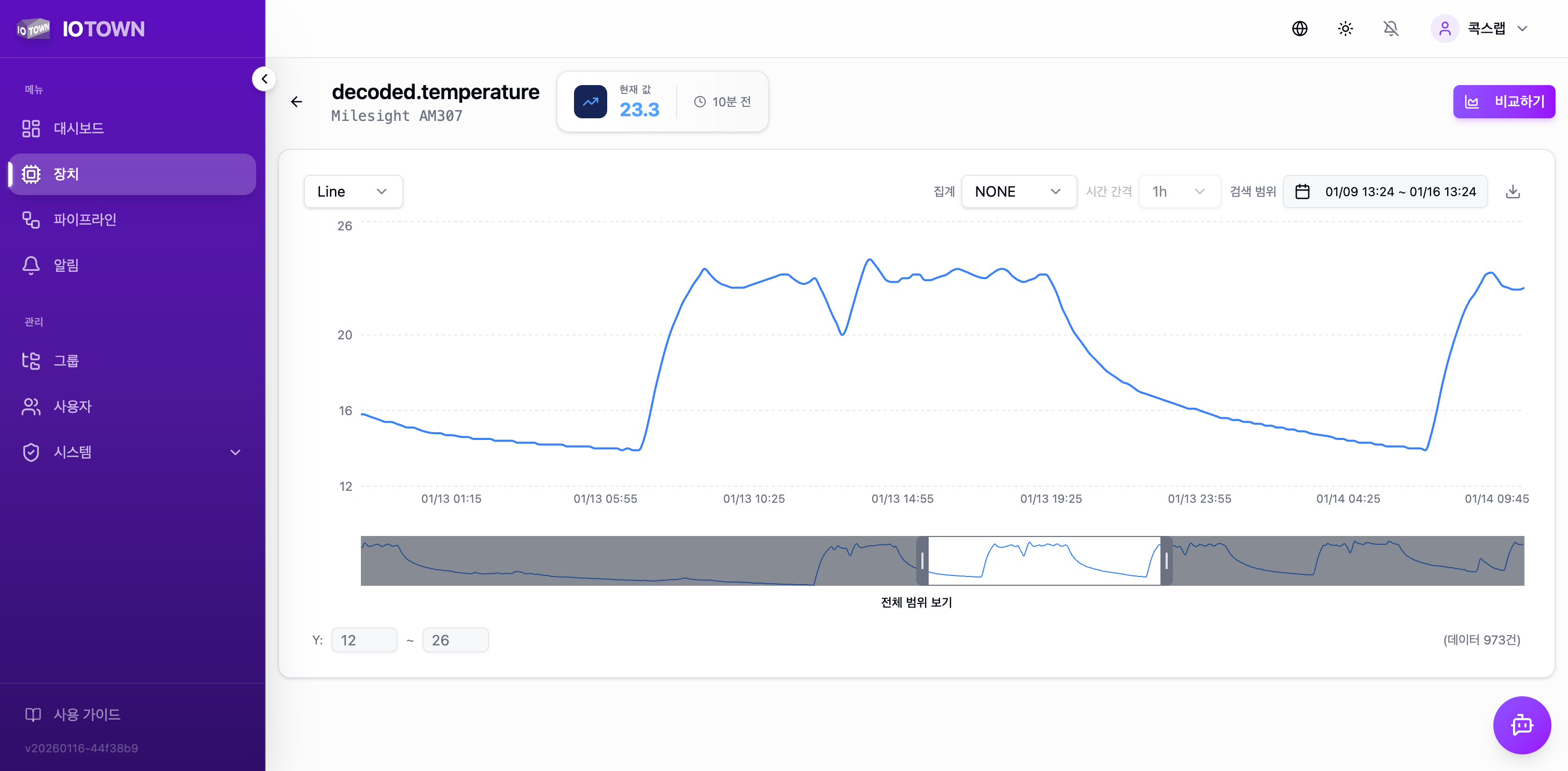
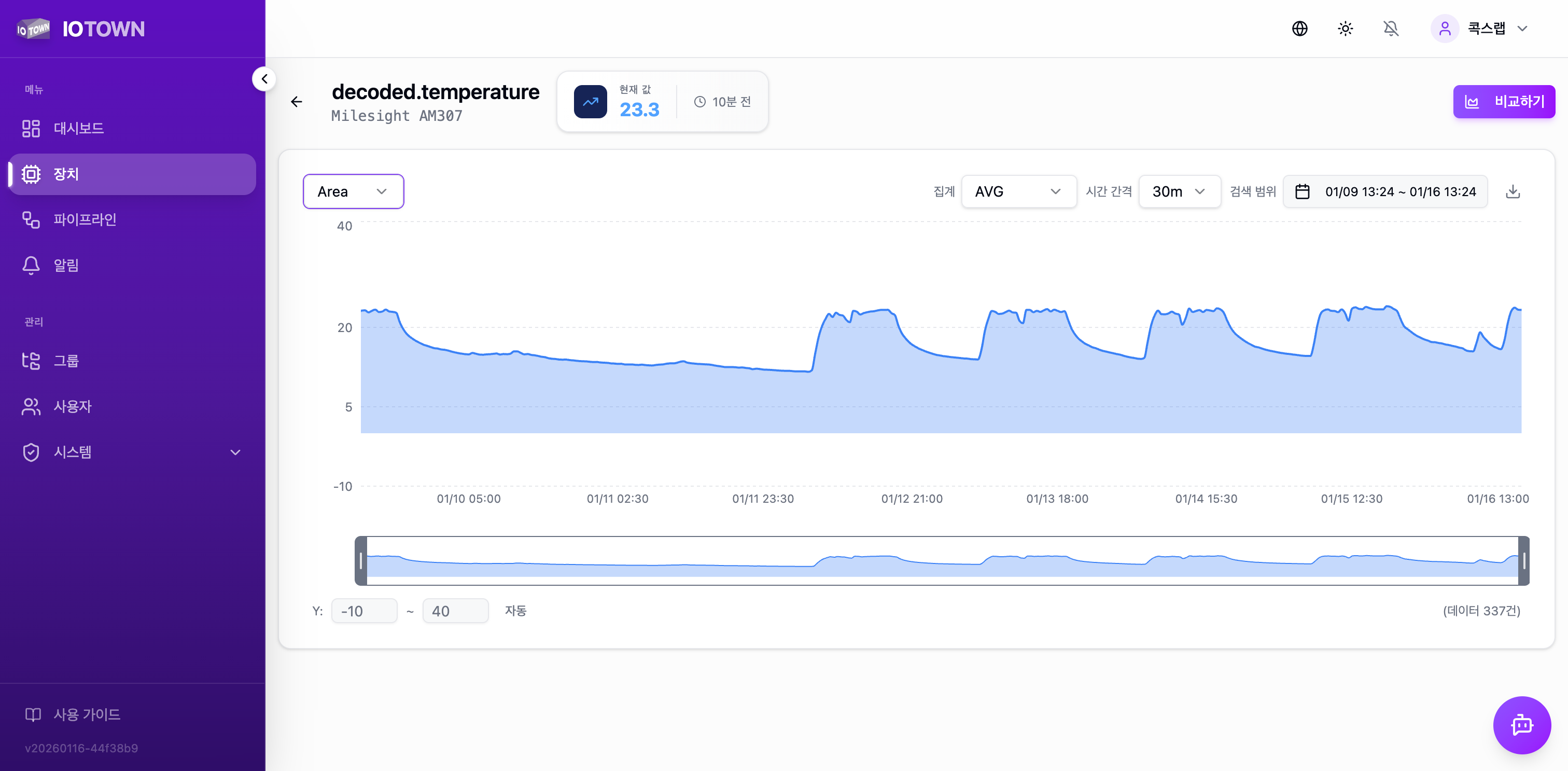
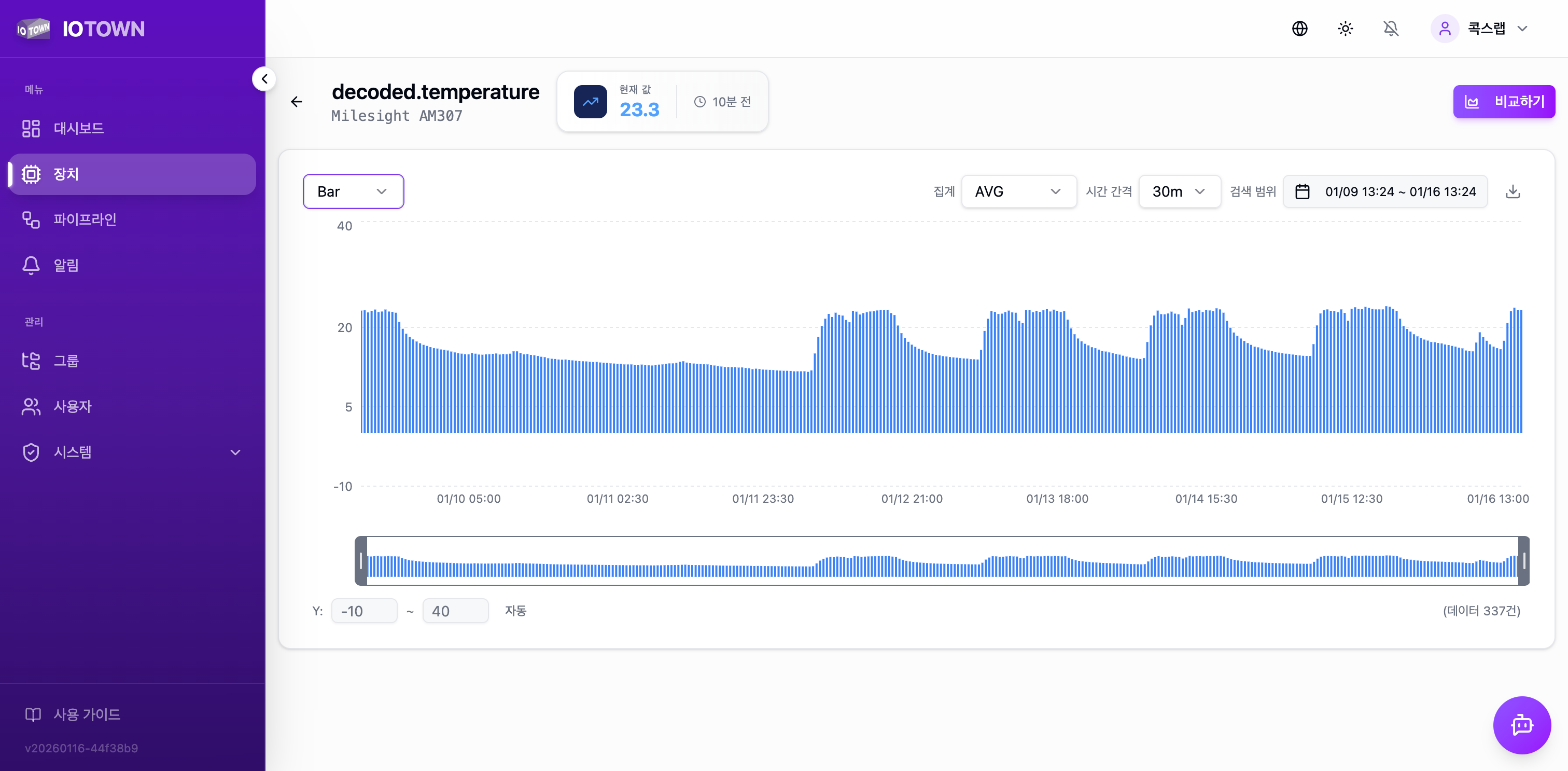
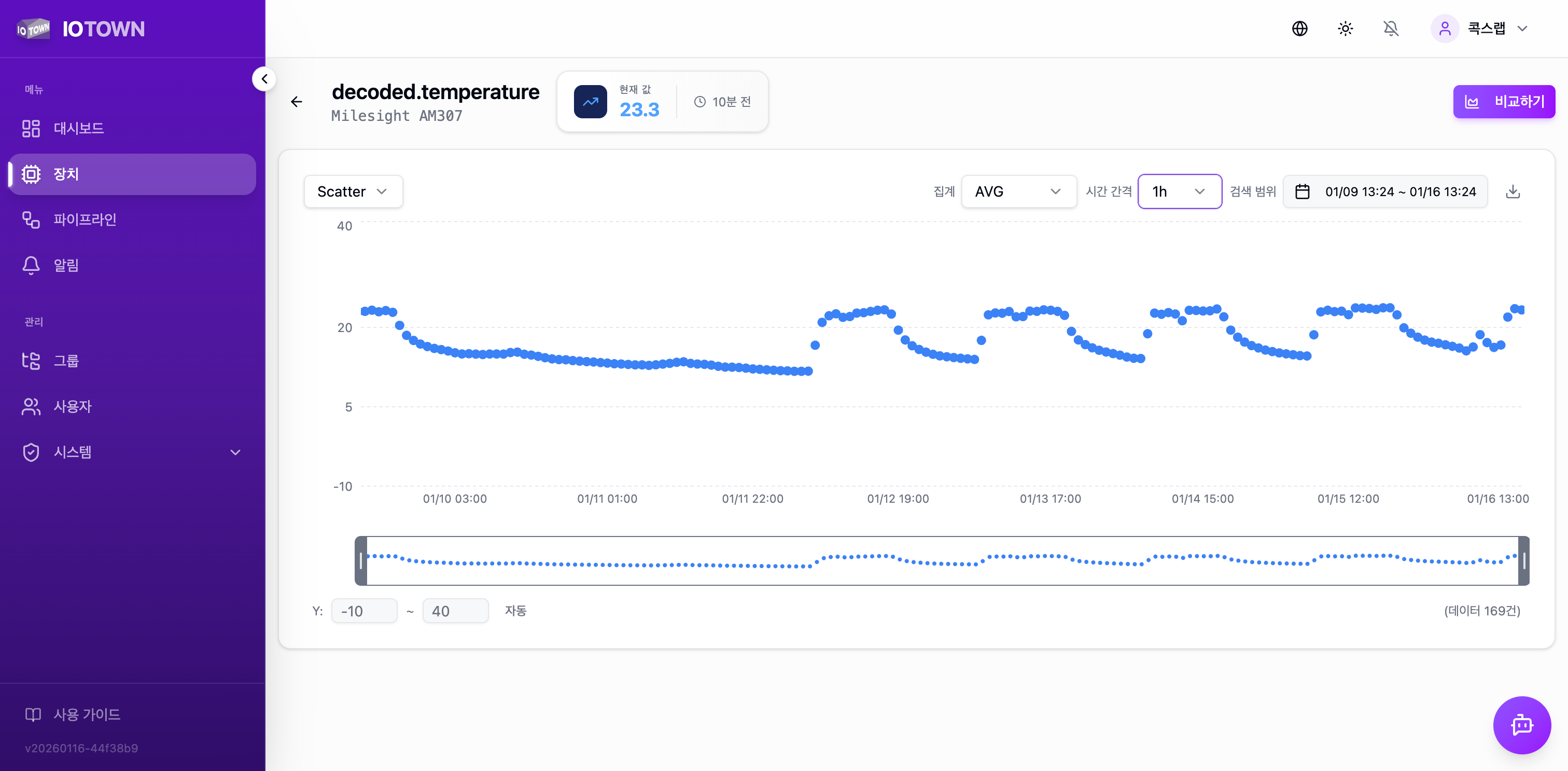
- 차트의 종류는 Line, Area, Bar, Scatter를 지원합니다.
다중 차트
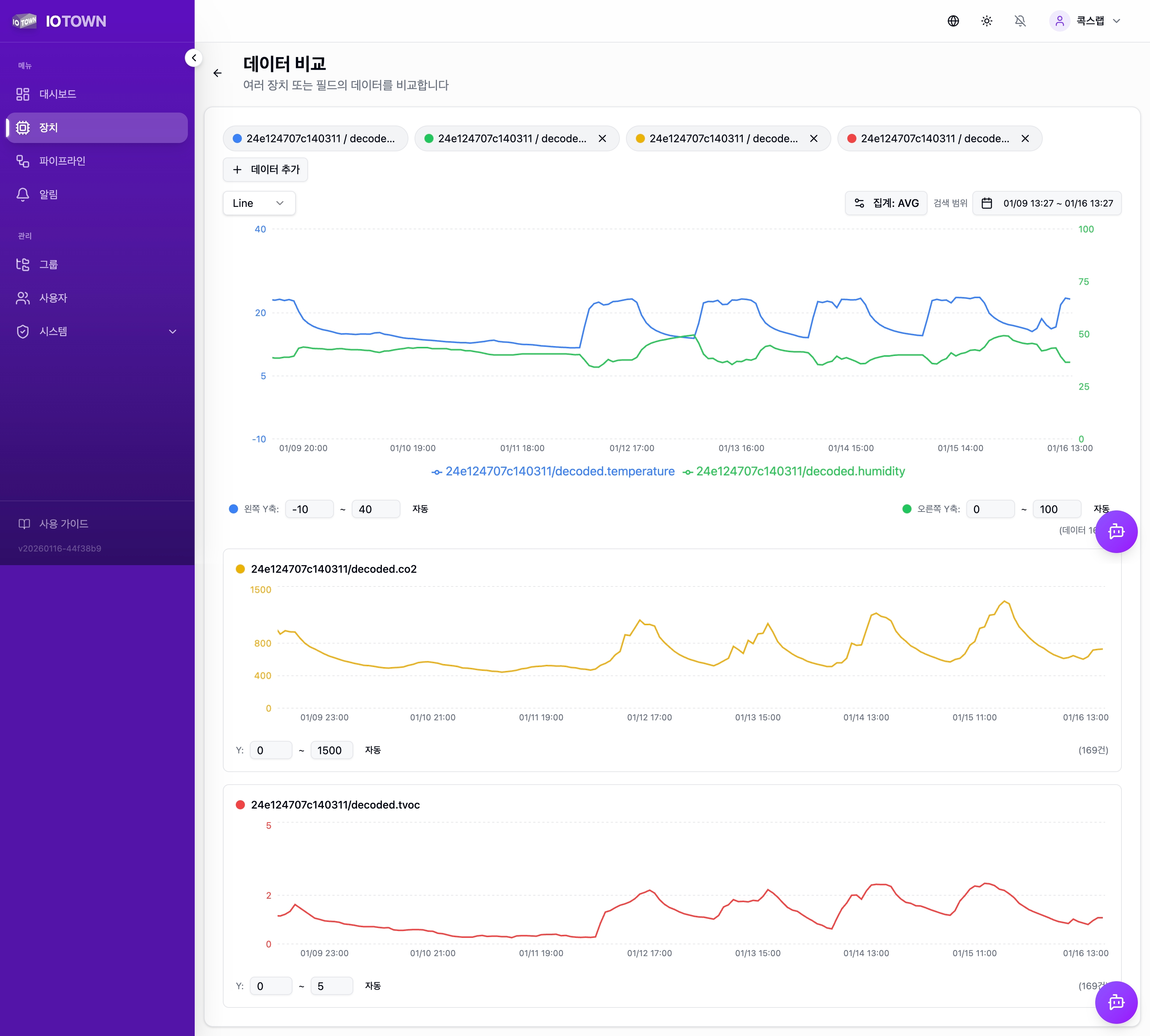
- 다중 차트에서는 다른 필드 값과 비교할 수 있습니다. (동일 장치 및 다른 장치 포함)
- 다중 차트에서는 Bar타입을 지원하지 않습니다.
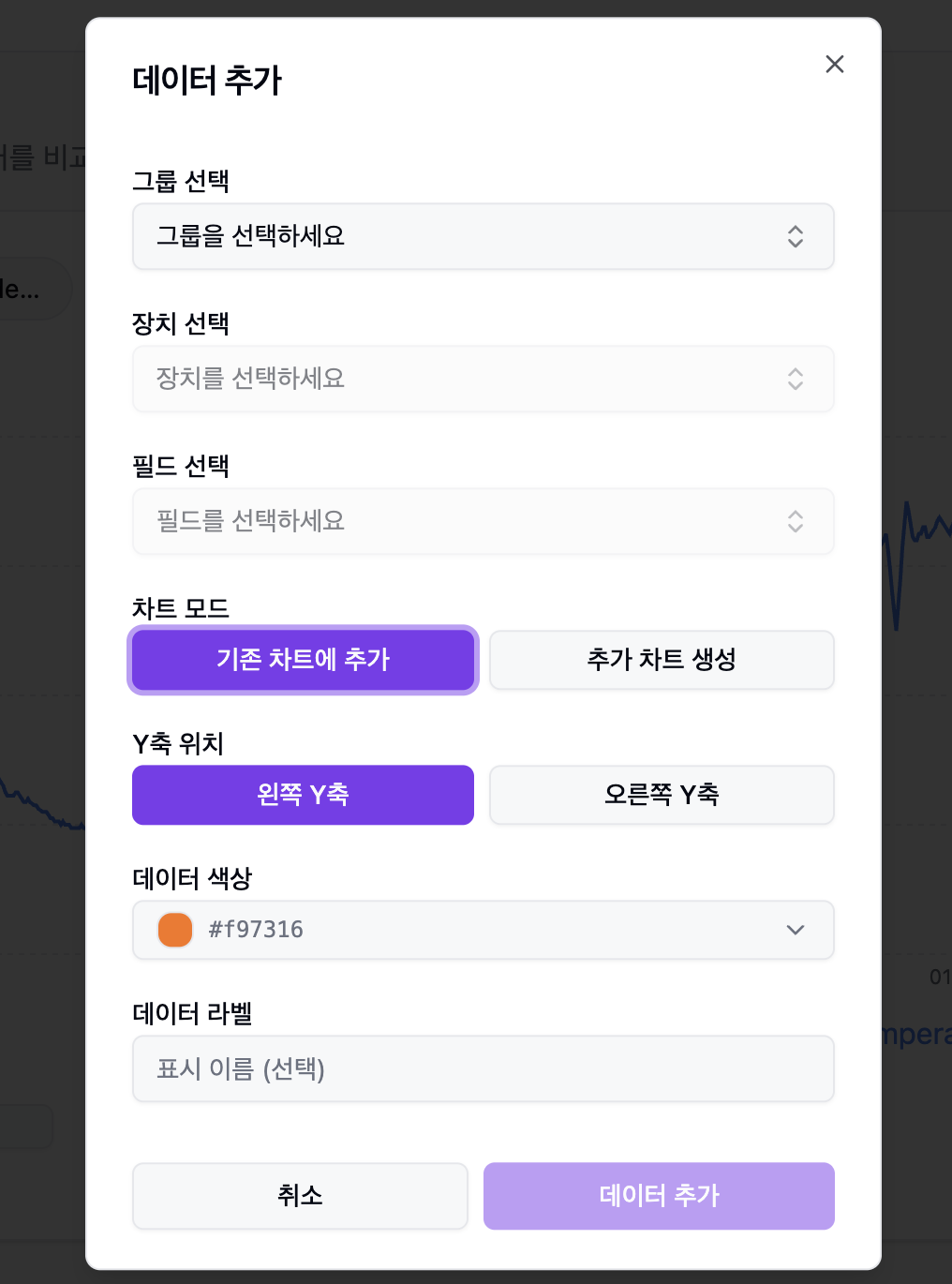
- 기존 차트에 추가할 경우 왼쪽 Y축, 오른쪽 Y축을 선택할 수 있습니다.
- 기존 차트 하단에 새롭게 차트를 추가할 수 있습니다.
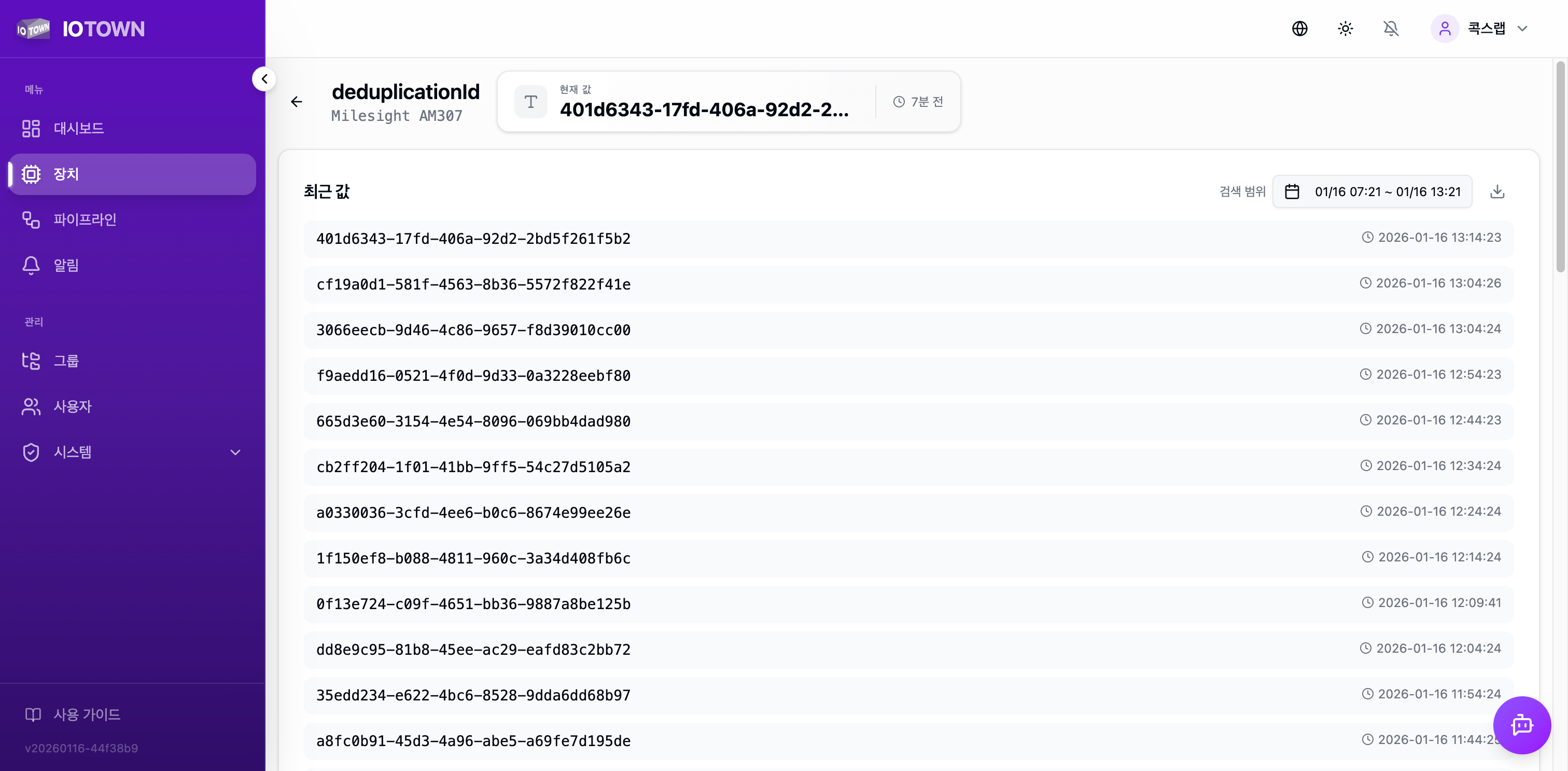
문자열 타입
- 문자열 데이터의 경우 리스트 형태로 표시됩니다.
이미지 타입
- 이미지 데이터의 경우 갤러리 형태로 표시됩니다.
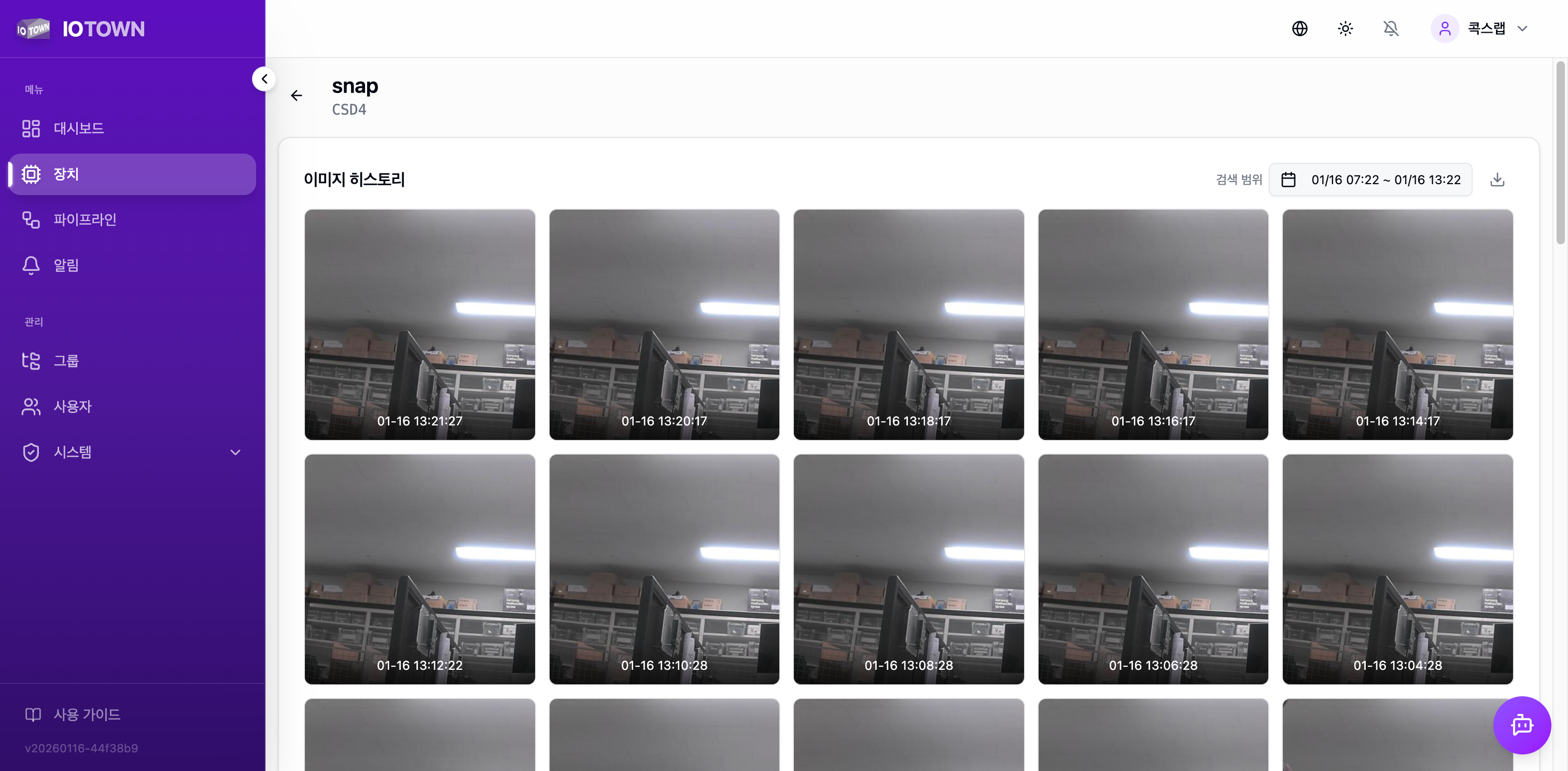
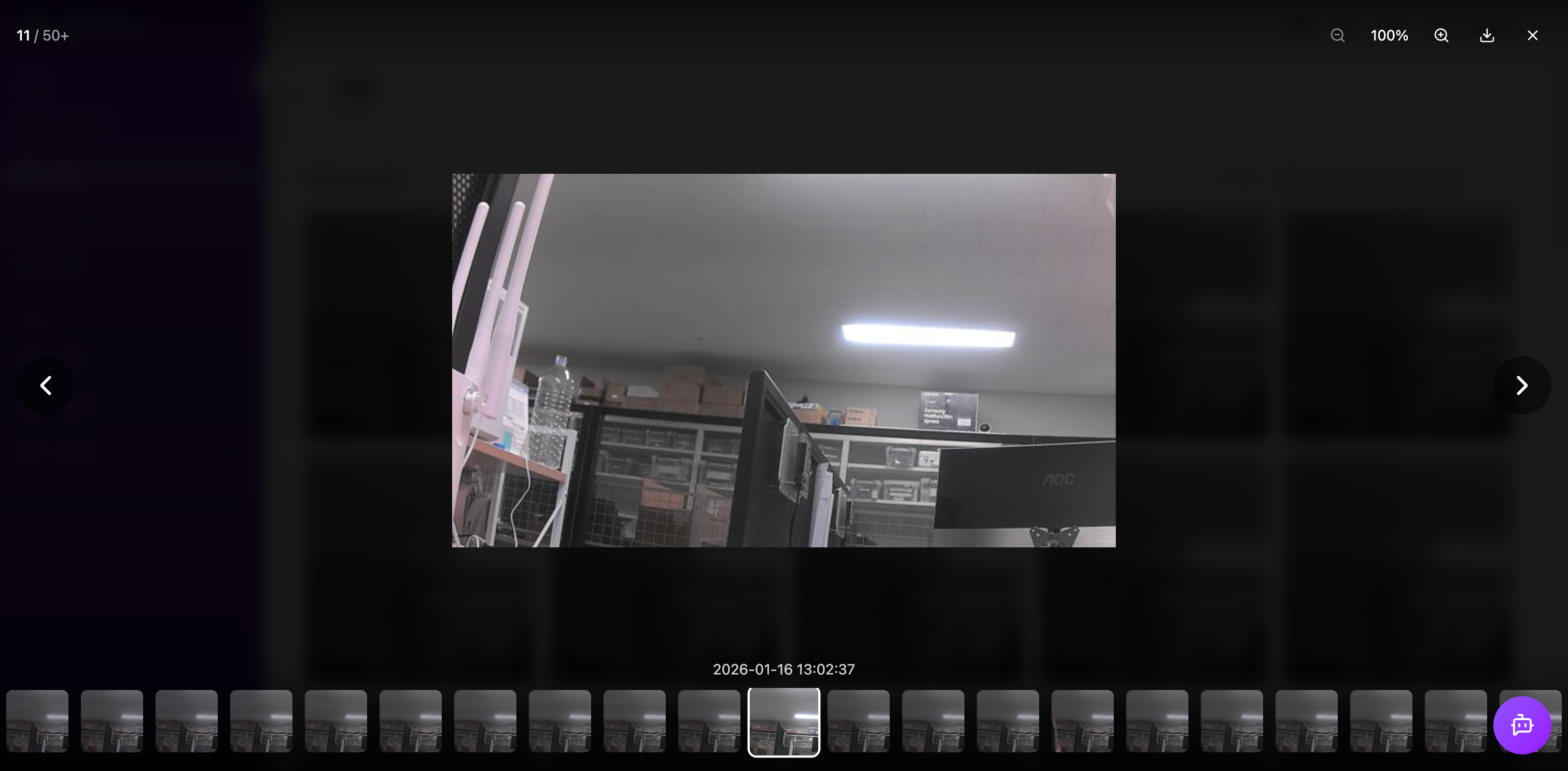
- 이미지를 클릭하면 이미지 뷰어가 열립니다.
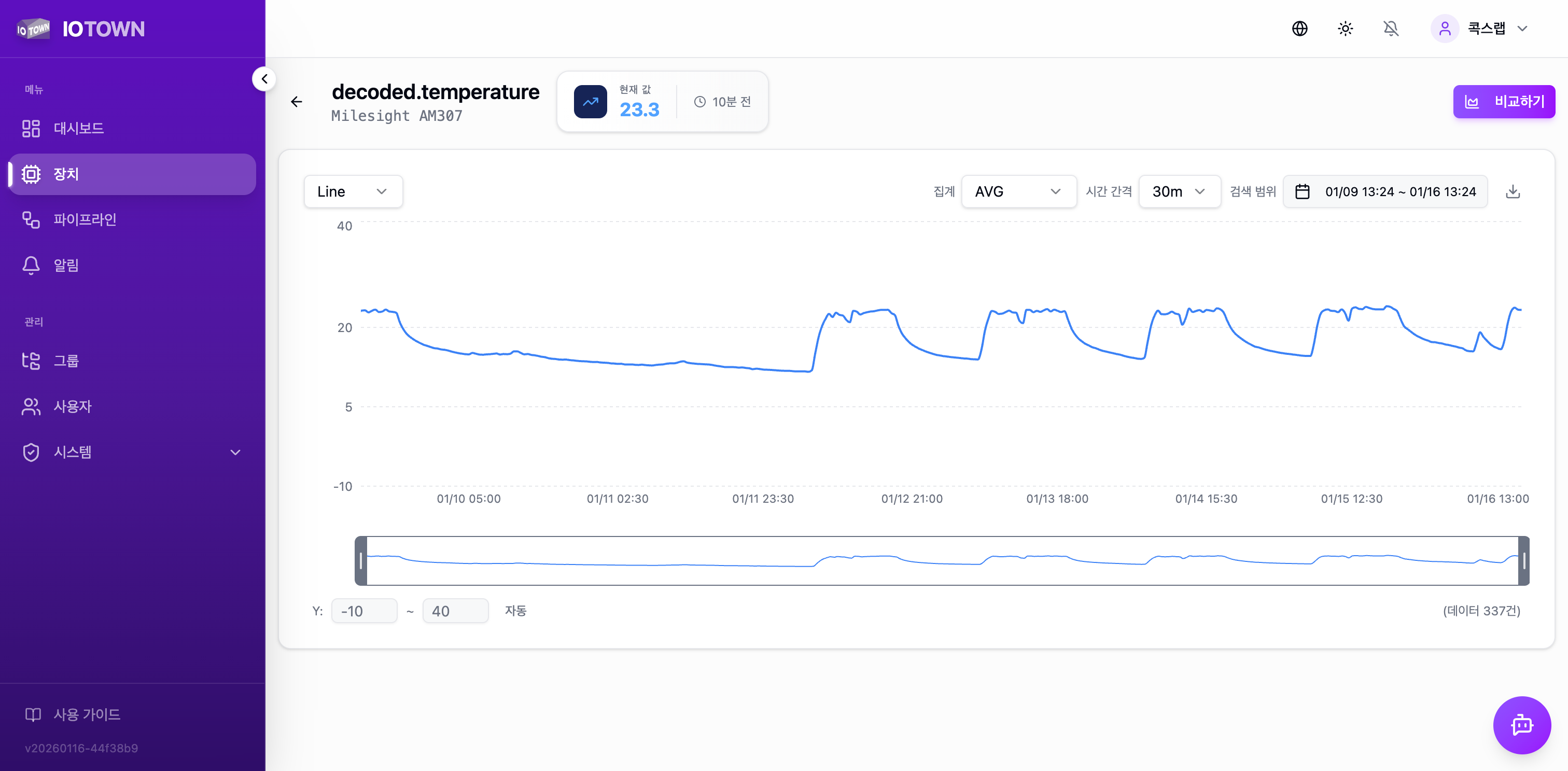
장치 데이터 내보내기
- 우측 상단에 버튼을 누르면 장치 데이터를 CSV 형식으로 저장할 수 있습니다.
- 장치 데이터 상세 페이지에서 데이터 내보내기를 할 경우, 필요한 값들을 선택할 수 있습니다.
- 각 데이터 필드 페이지(차트, 리스트, 갤러리)에서 버튼을 누르면 해당 필드 데이터만 다운로드 됩니다.
- 이미지의 경우, 전체 이미지 파일들을 압축하여 다운로드 합니다.
로컬 시간으로 변환을 체크하면 CSV내 시간 정보가 한국시간으로, 체크 해제하면 UTC형태로 저장됩니다.