
장치 관리
장치 목록은 기본적으로 가장 최근에 데이터를 보낸 순서로 정렬되어 표시됩니다. 정렬 방법은 테이블 컬럼명을 클릭하여 바꿀 수 있습니다.
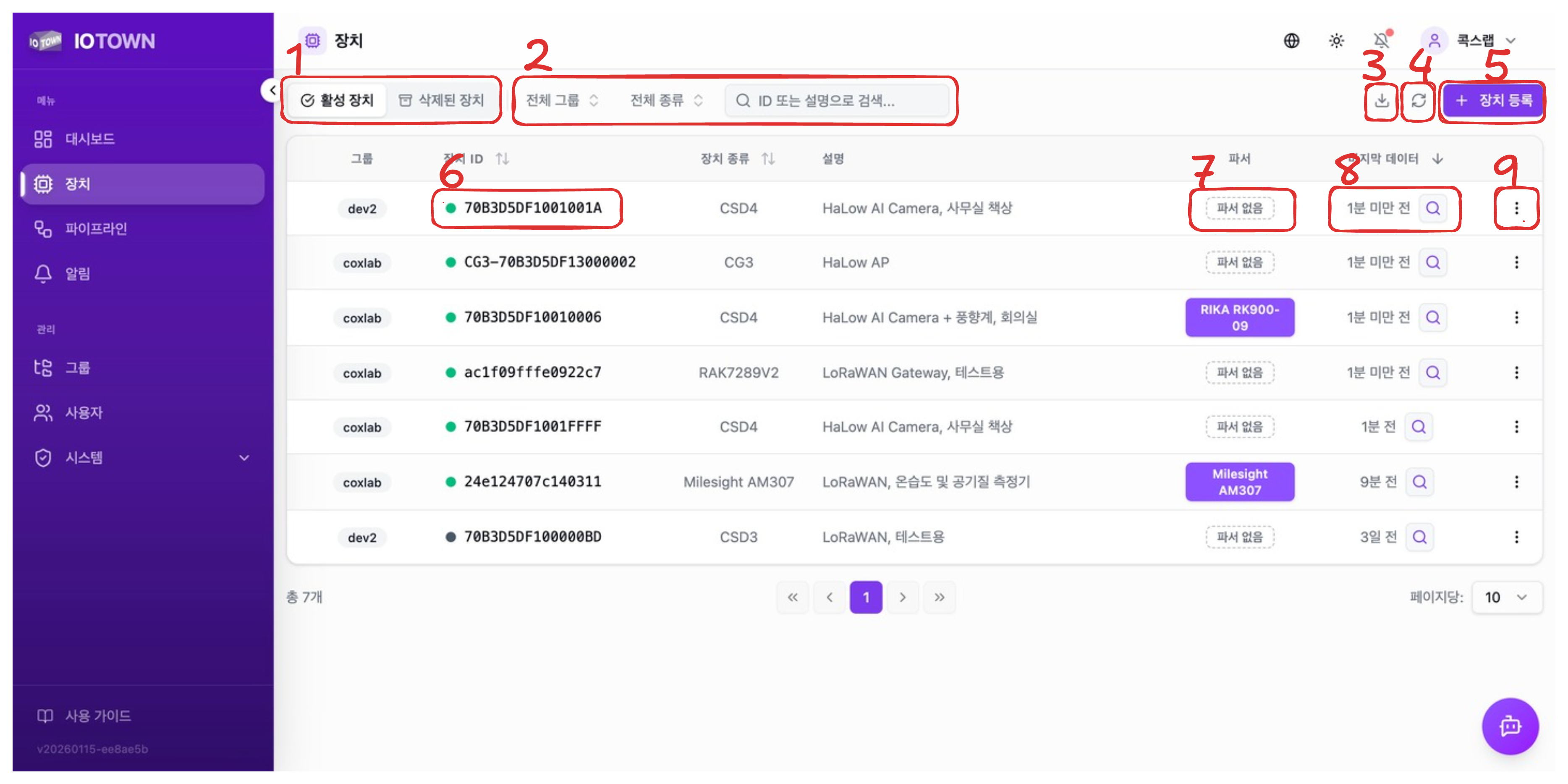
1. 활성 장치 / 삭제된 장치
삭제된 장치를 선택하면 이미 삭제되었으나 데이터는 아직 보존 중인 장치 목록이 보입니다.삭제된 장치는 데이터 검색이 가능하며 다시 복원하면활성 장치가 될 수 있습니다.삭제된 장치목록에서 영구 삭제하면 데이터와 함께 영구 삭제됩니다.
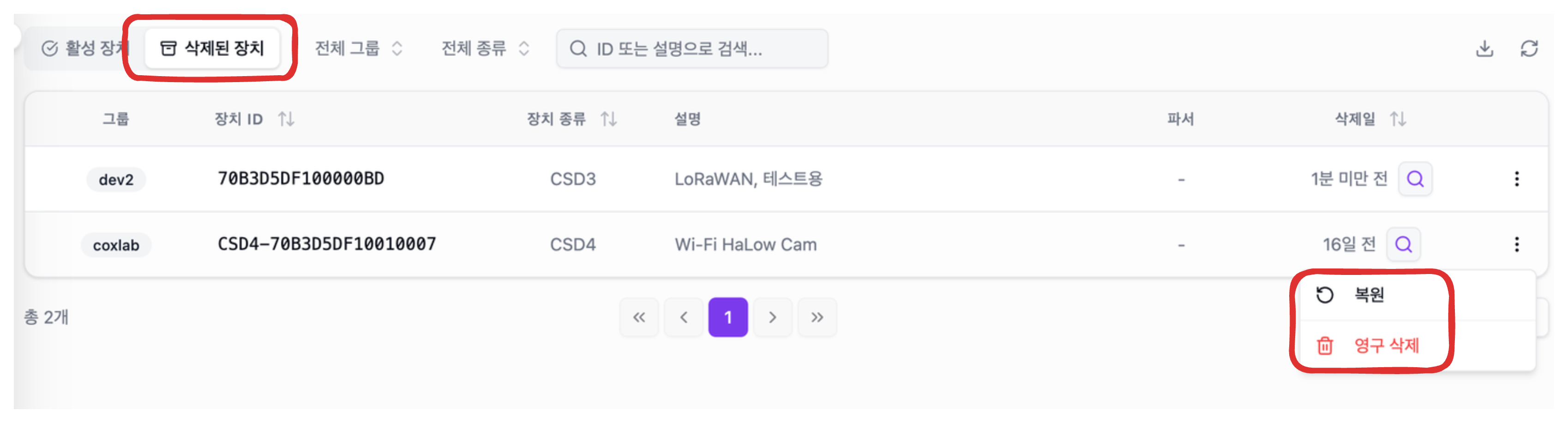
삭제된 장치목록에서 영구 삭제된 장치 및 데이터는 복구가 불가능하기 때문에 주의해서 삭제해야 합니다.
2. 필터링 및 검색
- 그룹, 장치 종류로 필터링 할 수 있습니다.
- 검색 입력 칸에 텍스트를 입력하면 장치 ID 혹은 설명으로 검색이 가능합니다.
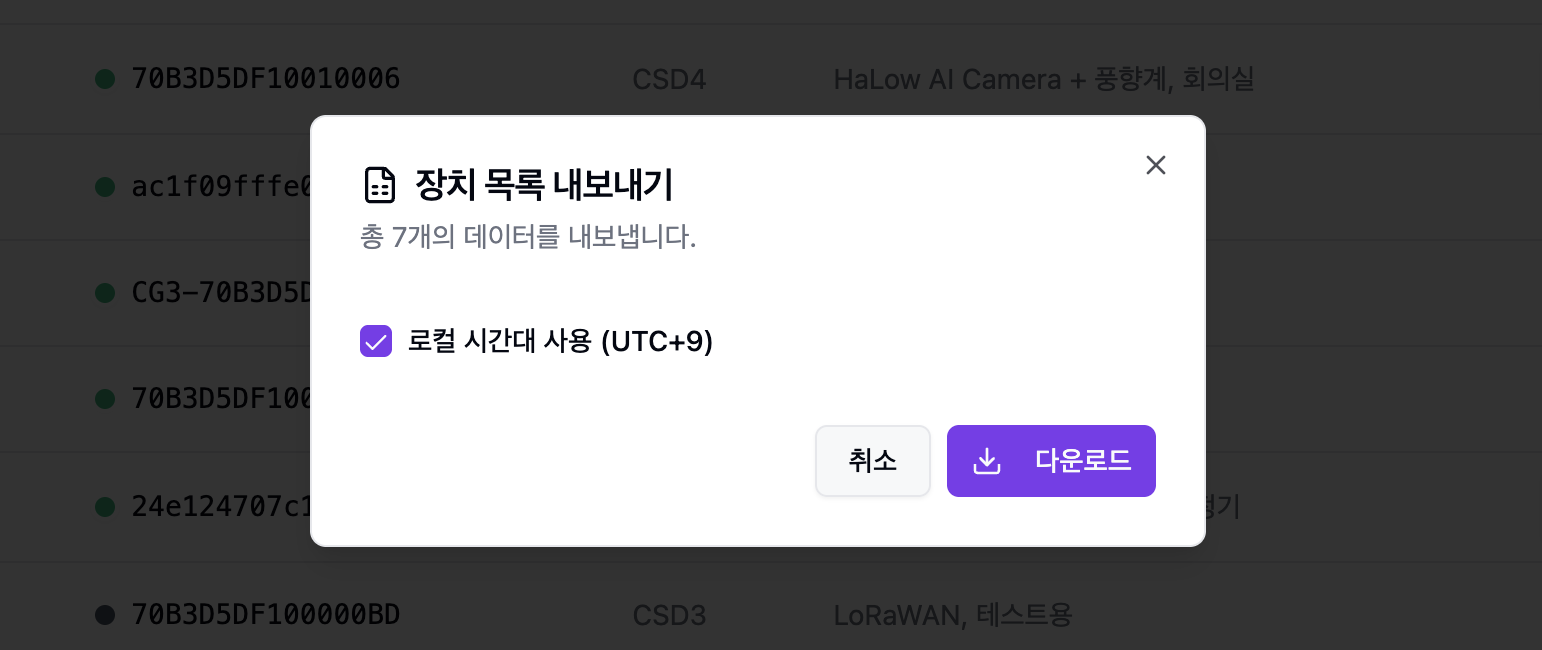
3. CSV 내보내기
- 장치 목록을 CSV파일로 저장합니다.
로컬 시간대 사용을 체크하면 CSV 파일내 시간 정보가 한국시간, 체크하지 않으면 UTC로 표시됩니다.
4. 새로고침
- 장치 목록을 새로고침 합니다.
5. 장치 추가
- 장치 ID는 영문 대소문자, 숫자, '_', '-'만 사용이 가능합니다.
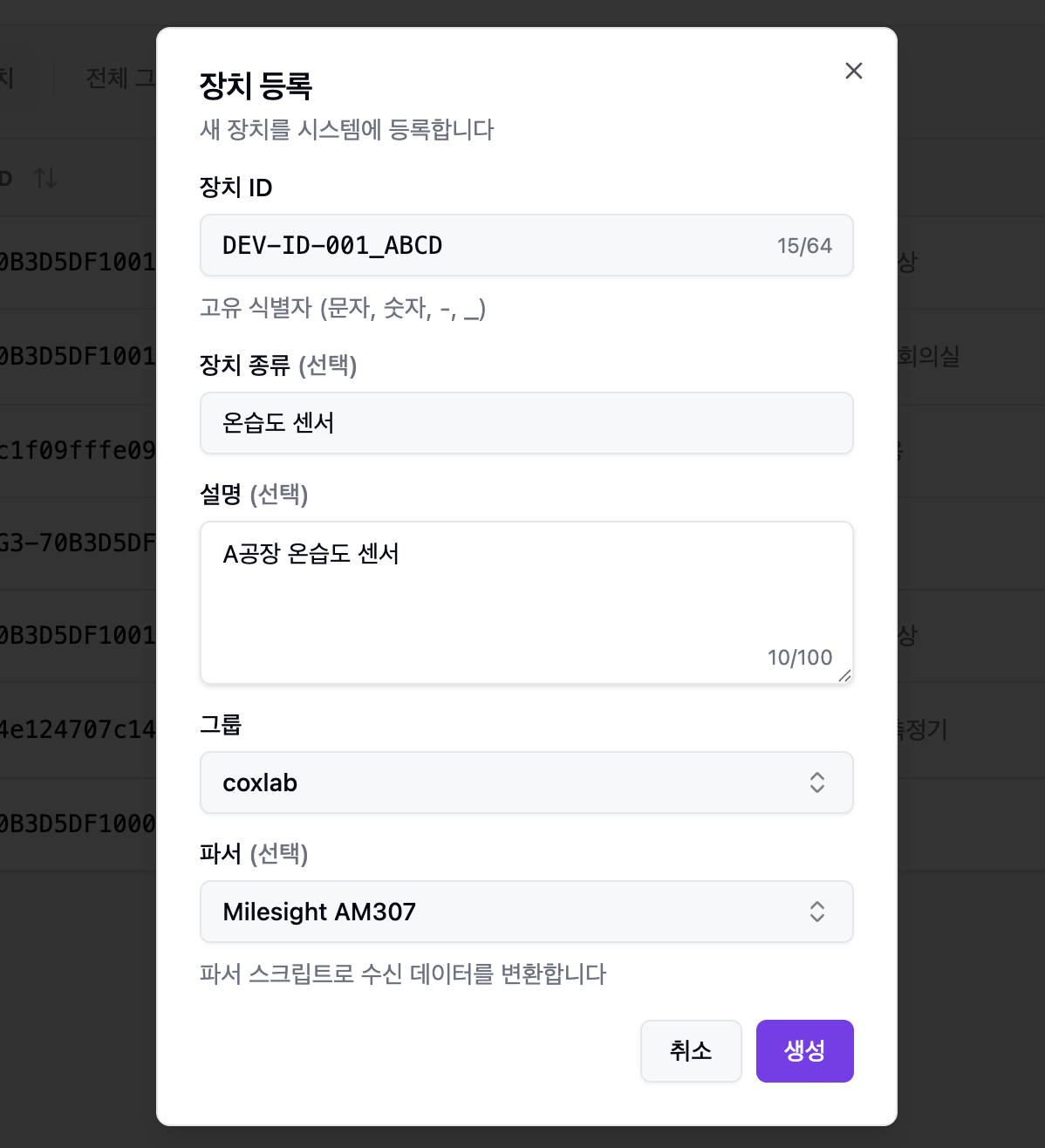
장치 추가에서 직접 등록하지 않아도 신규 ID로 데이터가 수신되면 자동으로 등록 됩니다.
6. 장치 상태 표시
| 상태 | 표시 |
|---|---|
| 최근 10분이내 데이터 수신 있음 | 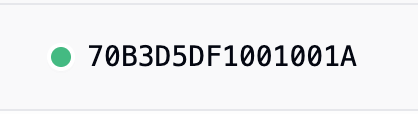 |
| 최근 1시간이내 데이터 수신 있음 | 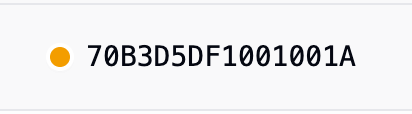 |
| 1시간 이상 데이터 수신 없음 | 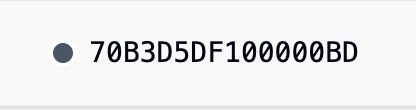 |
7. 파서 설정
- 파서 컬럼의
파서 없음부분을 클릭하여 장치에 파서를 설정할 수 있습니다.
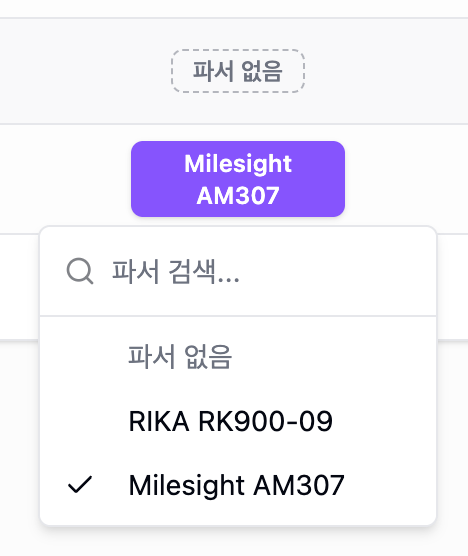
파서의 등록 및 관리는 관리자 계정만 가능합니다.
8. 마지막 데이터 조회
- 마지막으로 데이터를 수신한 시간으로부터 경과 시간 표시
- 아이콘을 클릭하면 상세 데이터 페이지로 연결됩니다.
9. 추가 액션
- 장치의 수정 및 삭제가 가능합니다.
- 장치의 커맨드 이력을 볼 수 있습니다.