
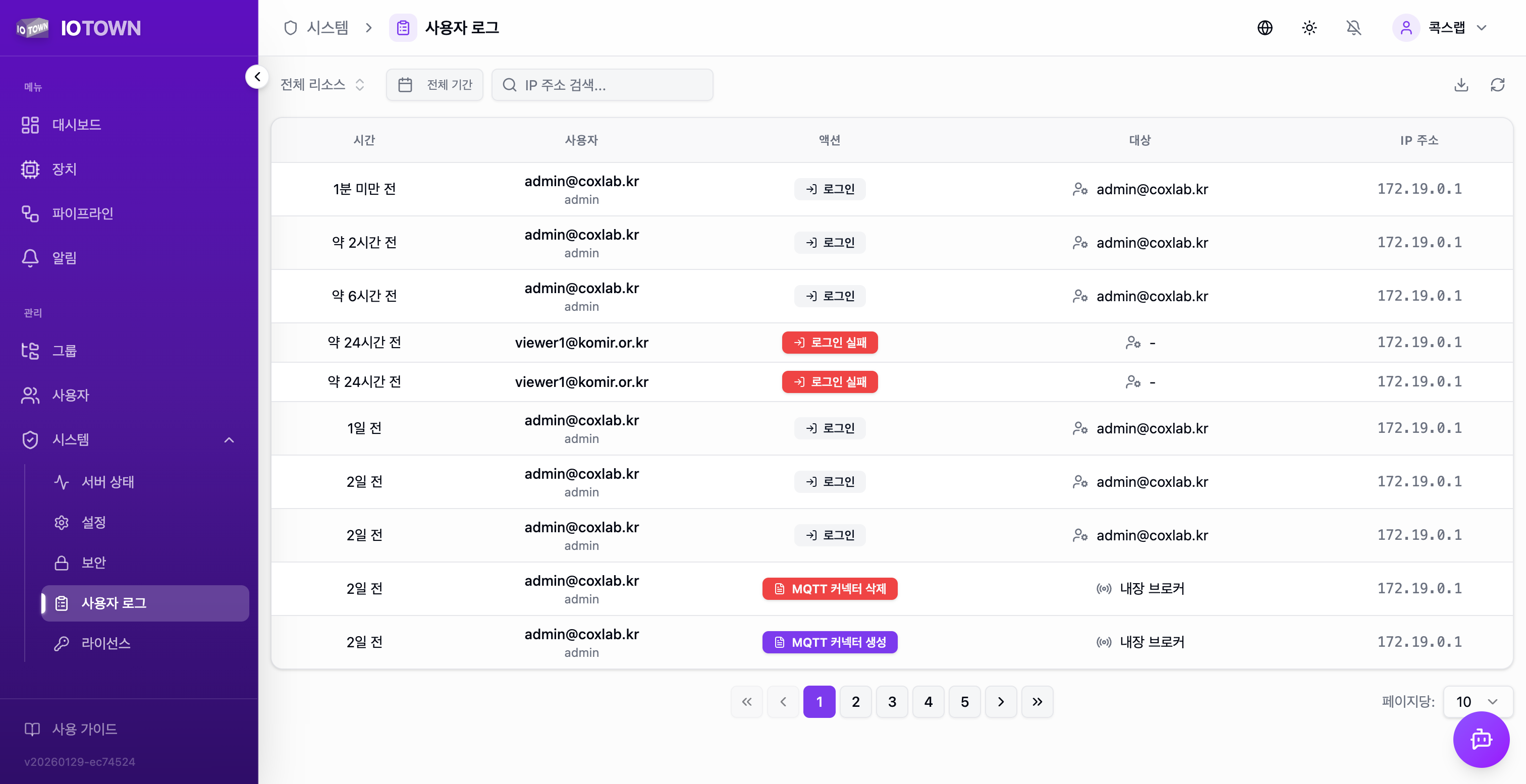
사용자 로그 페이지에서는 시스템 내 모든 사용자 활동을 추적하고 모니터링할 수 있습니다. 로그인, 설정 변경, 장치 관리 등 다양한 활동이 자동으로 기록됩니다.
필터 및 검색
상단의 필터 옵션을 사용하여 원하는 로그를 빠르게 찾을 수 있습니다.
리소스 필터
특정 리소스 유형에 대한 로그만 필터링할 수 있습니다.
| 리소스 | 설명 |
|---|---|
| 사용자 | 사용자 생성, 수정, 삭제, 역할 변경 |
| 그룹 | 그룹 생성, 수정, 삭제 |
| 장치 | 장치 등록, 수정, 삭제 |
| 대시보드 | 대시보드 생성, 수정, 삭제 |
| 파서 | 파서 생성, 수정, 삭제 |
| 규칙 | 규칙 생성, 수정, 삭제 |
| API 키 | API 키 재생성 |
| 설정 | 시스템 설정 변경 |
| 라이선스 | 라이선스 업로드 |
| 세션 | 로그인, 로그인 실패, 비밀번호 변경, 토큰 갱신 |
| 텔레그램 봇 | 텔레그램 봇 생성, 수정, 삭제 |
| 액션 | 액션 생성, 수정, 삭제 |
기간 필터
날짜/시간 범위 선택기를 사용하여 특정 기간의 로그를 조회할 수 있습니다.
- 시작 날짜와 종료 날짜를 선택하여 범위 지정
- 기본값은 전체 기간 (무제한)
IP 주소 검색
특정 IP 주소에서 발생한 활동을 검색할 수 있습니다. 부분 일치 검색을 지원합니다.
로그 목록
로그 목록은 테이블 형식으로 표시되며, 각 항목을 클릭하면 상세 정보를 확인할 수 있습니다.
| 컬럼 | 설명 |
|---|---|
| 시간 | 활동이 발생한 시간 (상대 시간으로 표시, 마우스 오버 시 절대 시간) |
| 사용자 | 활동을 수행한 사용자의 이메일과 역할 |
| 액션 | 수행된 작업 유형 (배지로 표시) |
| 대상 | 대상의 유형과 이름 |
| IP | 활동이 발생한 IP 주소 |
액션 유형
액션 유형은 색상으로 구분됩니다:
- ■ 생성: 새 대상 생성
- ■ 수정: 기존 대상 수정
- ■ 삭제: 대상 삭제 또는 로그인 실패
상세 정보
로그 항목을 클릭하면 상세 정보 다이얼로그가 열립니다.
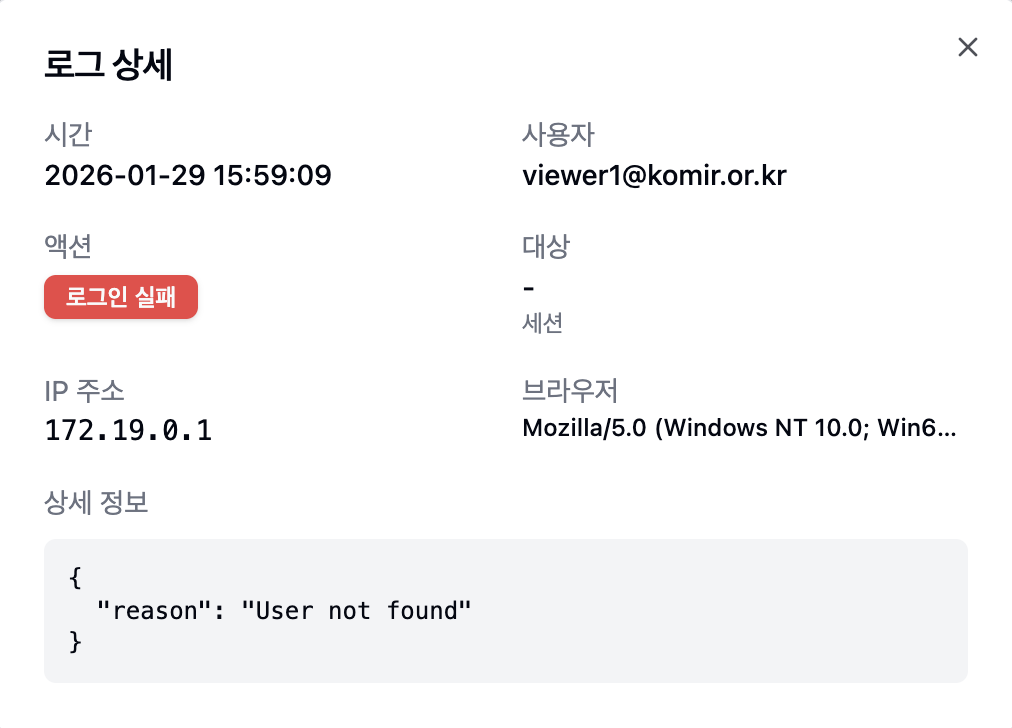
다이얼로그에서는 다음 정보를 확인할 수 있습니다:
- 시간: 활동 발생 일시 (절대 시간)
- 사용자: 이메일 및 역할
- 액션: 수행된 작업 유형 (배지)
- 대상: 대상 이름과 유형
- IP: 활동이 발생한 IP 주소
- 브라우저: 브라우저/클라이언트 정보
- 상세: 작업에 대한 추가 정보 (JSON 형식, 해당 정보가 있는 경우에만 표시)
데이터 내보내기
상단의 다운로드 버튼을 클릭하여 로그를 CSV 파일로 내보낼 수 있습니다. 현재 적용된 필터 조건(리소스 유형, 기간)이 내보내기에도 반영됩니다.
보관 정책
사용자 로그의 보관 기간은 설정 페이지에서 구성할 수 있습니다.
보관 기간이 지난 로그는 자동으로 삭제되며 복구할 수 없습니다. 보안 감사나 규정 준수가 필요한 경우 주기적으로 로그를 백업하세요.