
라이선스 페이지에서는 시스템의 라이선스 정보를 확인하고 사용량 현황을 모니터링할 수 있습니다.
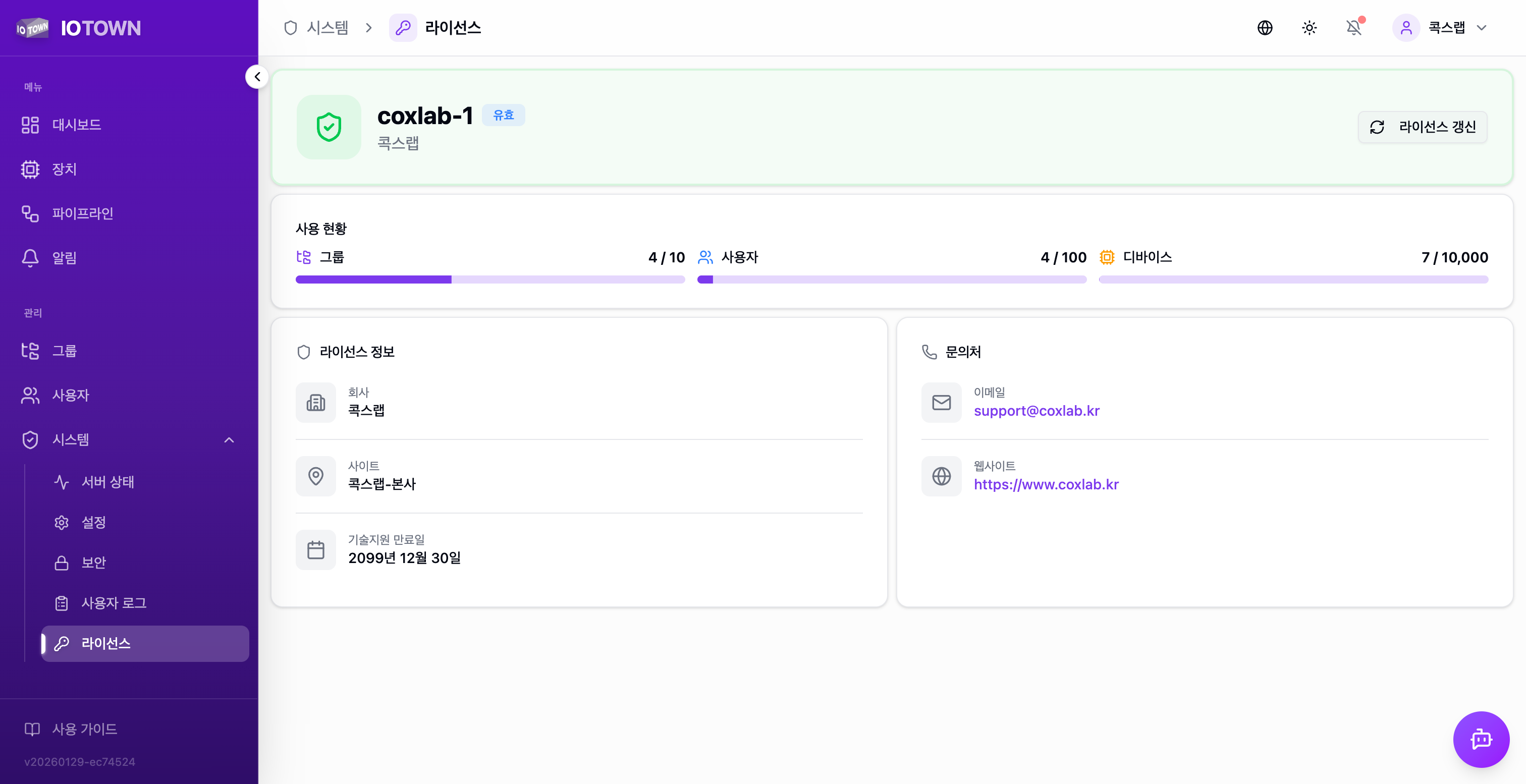
라이선스 상태
페이지 상단에 현재 라이선스 상태가 표시됩니다.
| 상태 | 설명 |
|---|---|
| 유효 | 라이선스가 정상적으로 인식됨 (초록색 아이콘) |
| 무효 | 라이선스 파일이 없거나 손상됨 (빨간색 아이콘) |
사용량 현황
라이선스에서 허용하는 최대 한도와 현재 사용량을 확인할 수 있습니다.
| 항목 | 설명 |
|---|---|
| 그룹 | 생성된 그룹 수 / 최대 그룹 수 |
| 사용자 | 등록된 사용자 수 / 최대 사용자 수 |
| 장치 | 등록된 장치 수 / 최대 장치 수 |
각 항목은 프로그레스 바로 표시되며:
- 80% 이상: 노란색으로 경고 표시
- 100% 도달: 빨간색으로 표시 (추가 생성 불가)
라이선스 정보
기본 정보
| 항목 | 설명 |
|---|---|
| 회사 | 라이선스를 구매한 회사명 |
| 사이트 | 설치된 사이트/고객명 (로그인 페이지에 표시됨) |
| 기술지원 만료 | 무료 기술지원 종료일 |
연락처
라이선스에 연락처 정보가 포함된 경우 표시됩니다.
| 항목 | 설명 |
|---|---|
| 이메일 | 기술지원 이메일 주소 (클릭 시 메일 작성) |
| 웹사이트 | 기술지원 웹사이트 (클릭 시 새 탭에서 열림) |
기술지원 만료
기술지원 만료일이 지나면 페이지 하단에 경고 메시지가 표시됩니다.
기술지원이 만료되어도 시스템은 계속 정상 작동합니다. 만료 시 무료 기술지원만 종료됩니다.
라이선스 갱신하기
기술지원 연장, 장치 수 확장 등으로 새로운 라이선스를 받은 경우 아래 절차에 따라 적용합니다.
1단계: 새 라이선스 파일 받기
라이선스 갱신을 요청하면 license.jwt 파일을 받게 됩니다. 이 파일은 암호화된 라이선스 정보가 담긴 텍스트 파일입니다.
2단계: 라이선스 파일 교체
서버에 접속하여 기존 라이선스 파일을 새 파일로 교체합니다.
파일명은 반드시 license.jwt여야 합니다. 다른 이름으로 저장하면 시스템이 인식하지 못합니다.
3단계: 라이선스 적용
파일 교체 후, 관리자 페이지에서 라이선스 다시 불러오기 버튼을 클릭합니다.
| 결과 | 메시지 | 조치 |
|---|---|---|
| 성공 | 라이선스가 새로 적용되었습니다 | 완료! 새 라이선스 정보가 즉시 반영됩니다 |
| 변경 없음 | 기존 라이선스와 동일합니다 | 동일한 파일입니다 - 새 파일인지 확인하세요 |
| 실패 | 라이선스 파일 오류 | 파일이 손상되었거나 경로가 잘못됨 - 아래 확인사항 참조 |
서버를 재시작하지 않아도 됩니다. 라이선스 다시 불러오기 버튼만으로 새 라이선스가 즉시 적용됩니다.
적용 실패 시 확인사항
라이선스 적용이 실패한 경우 다음 사항을 확인하세요:
-
파일 위치 확인
Terminal파일이
docker/폴더 안에 있어야 합니다. -
파일명 확인
- 파일명이 정확히
license.jwt인지 확인 license.jwt.txt,license (1).jwt등 잘못된 이름이 아닌지 확인
- 파일명이 정확히
-
파일 내용 확인
TerminaleyJ로 시작하는 텍스트가 보여야 합니다. (JWT 형식) -
파일 권한 확인
Terminal읽기 권한이 있어야 합니다.
-
파일 손상 확인
- 이메일로 받은 경우 첨부파일 그대로 저장했는지 확인
- 복사/붙여넣기 시 내용이 잘렸거나 변경되지 않았는지 확인
위 사항을 모두 확인해도 실패하면 라이선스 발급처에 문의하세요.
라이선스 파일이 없는 경우
서버 시작 시
라이선스 파일(docker/license.jwt)이 없으면 서버가 시작되지 않습니다. 반드시 유효한 라이선스 파일이 있어야 시스템이 정상 작동합니다.
운영 중 파일이 삭제된 경우
서버가 이미 실행 중인 상태에서 라이선스 파일이 삭제되거나 손상된 경우:
- 시스템은 계속 정상 작동합니다 - 메모리에 로드된 라이선스 정보가 유지됩니다
- 라이선스 다시 불러오기 버튼을 클릭하면 실패하지만, 기존 라이선스가 그대로 유지됩니다
- 서버를 재시작하면 라이선스 파일이 없으므로 서버가 시작되지 않습니다
라이선스 파일이 삭제된 상태에서 서버를 재시작하지 마세요. 반드시 라이선스 파일을 먼저 복구한 후 재시작하세요.